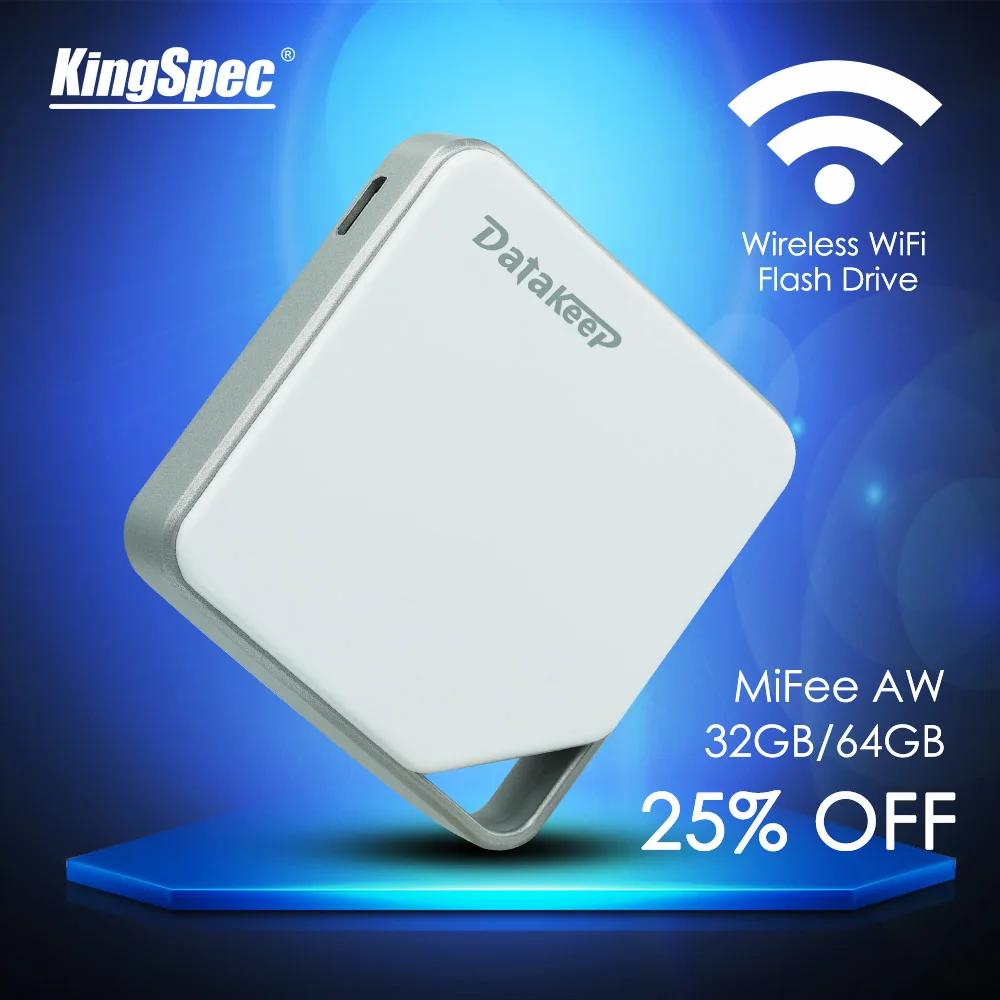
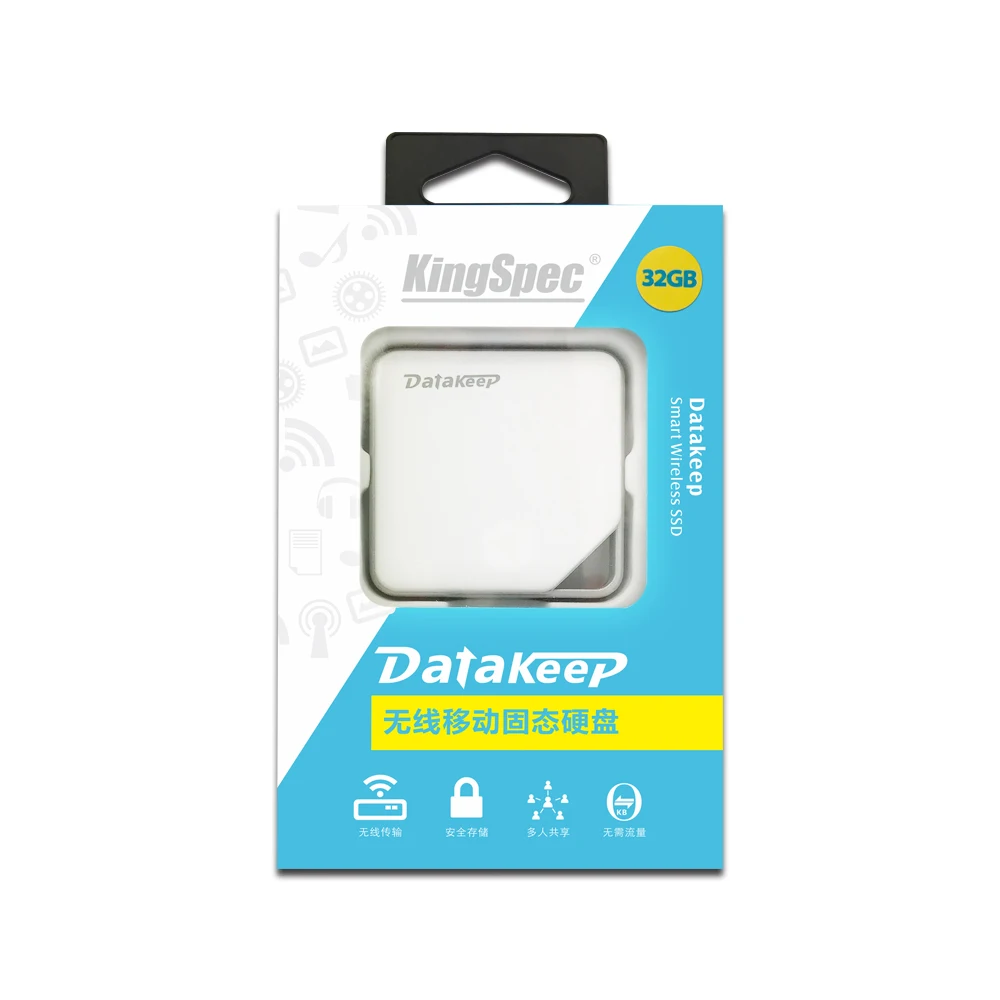
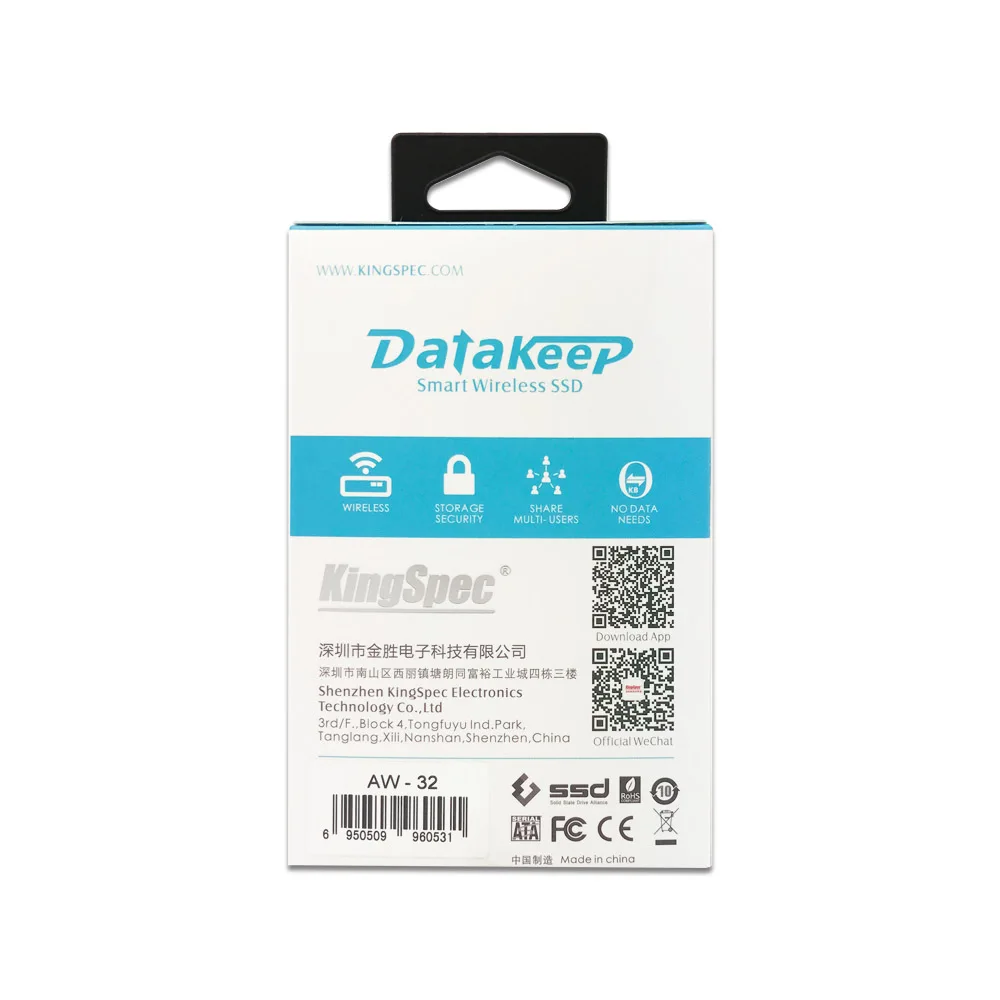
KingSpec DataKeep 32 ГБ Беспроводной Портативный Внешний Жесткий Диск-WIFI USB Flash Drive для iPhone, Samsung, Android, и т. д.
![-AW -]()
беспроводной мобильный хранения
WI-FI подключение, одним из ключевых импорт эксклюзивный APP
WI-FI настройки шифрования, защитить файлы безопасности
мульти-связи multi обмен мгновенно.
встроенный аккумулятор, непрерывного использования
беспроводной передачи
безопасного хранения
данных не требуется
Smart Network
беспроводной реле
поддержка Android/iPhone/iPad нескольких устройств
доля Wi-Fi, разделить жизнь
![connection]()
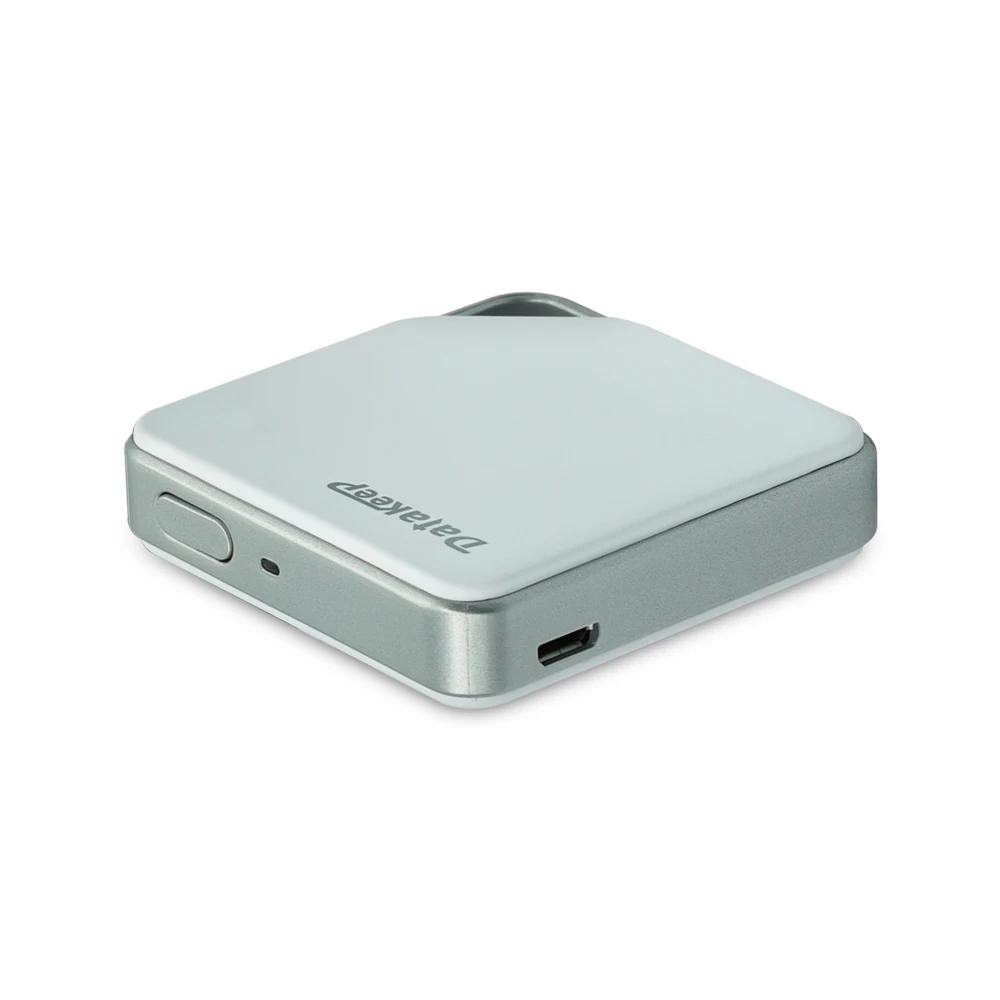
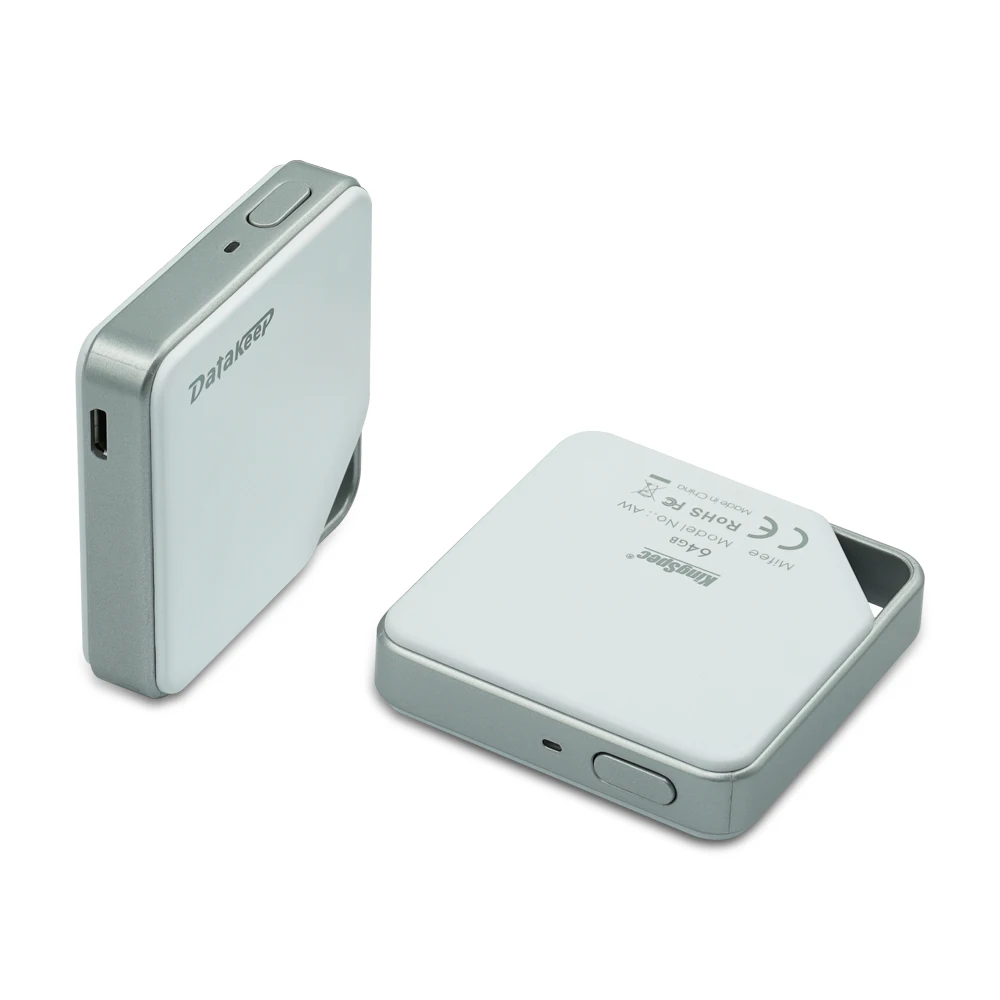
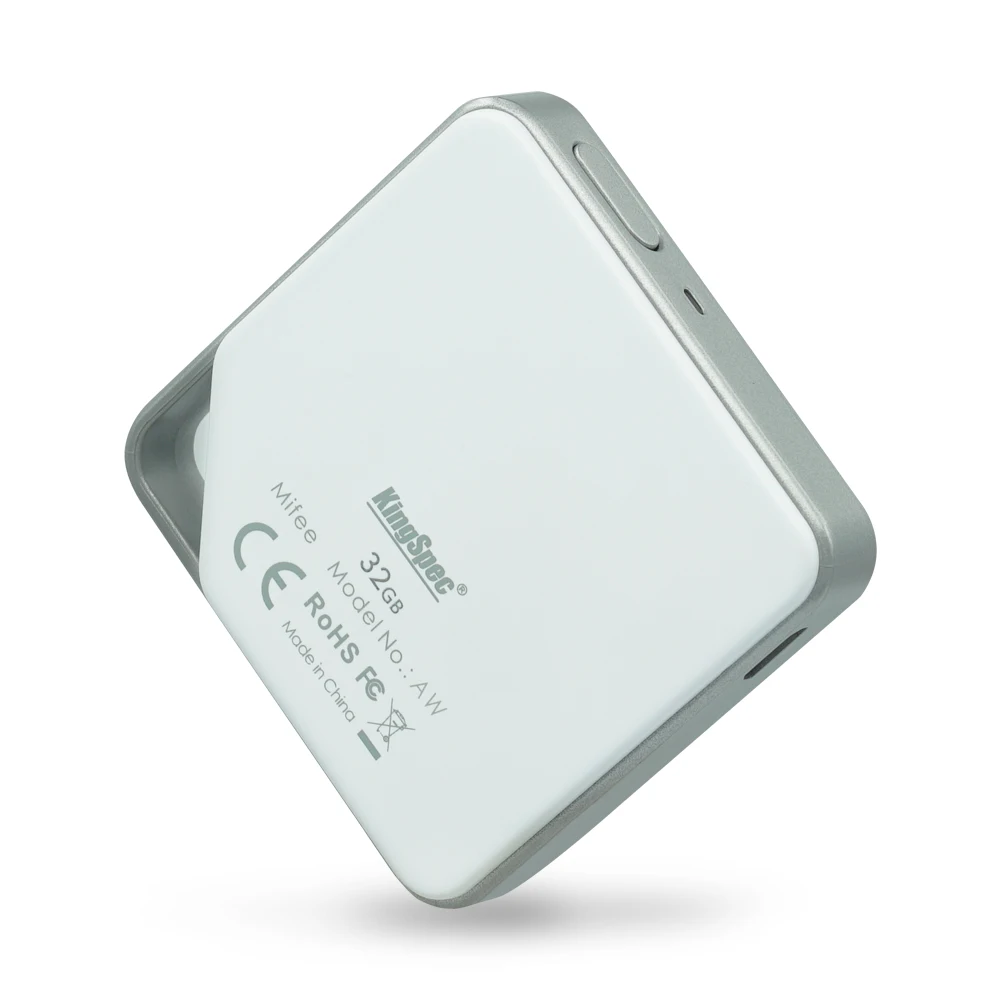
изысканный внешний вид Уютный дизайн
Высокая прочность материал корпуса для анти-вибрации и устойчивостью к истиранию.
B Матовый и окрашенные поверхности, чтобы дать удобный сенсорный
C Классический высокий свет края
D Круглый угол с строка дизайн
E Встроенный аккумулятор, непрерывного использования в течение 2 часов
F MICRO интерфейс USB (подключение к ПК или зарядное устройство)
производительность:
1) Решить проблему нехватки места телефонов и планшетов мгновенно.
2) Несколько беспроводных соединений, обмениваться файлами или воспроизводить видео и документы автоматически; Wi-Fi шифрования для обеспечения обмена безопасности.
3) Поддержка реле настройки. простое подключение, не затрагивая нормальные интернет путем доступа диск, на дома или компании Wi-Fi.
4) Независимый разработан ПРИЛОЖЕНИЕ, новое обновление версии выйдет непрерывно.
как сделать связь?
нажмите кнопку в течение 3 секунд, чтобы включить Mifee; затем откройте Wi-Fi под «настройки Телефона и выработать «KingSpec-Mifee_xxx " для подключения (заводские настройки не имеют пароль, вы можете использовать ПРИЛОЖЕНИЕ, чтобы установить свой собственный wi-fi пароль). после того, как wi-fi подключен успешно, индикатор будет мигать несколько раз, то ваш Mifee is ready to go.
подключиться к Интернету
откройте " Mifee " App, найти «Home menu» в левом верхнем углу главного экрана. выбрать второе меню «интернет» и найти свой личный wi-fi, введите свой пароль wifi и подключить. после подключения, пожалуйста, наслаждайтесь Mifee с вашим собственным wi-fi подключен.
теплое извещение: После подключения с вашей личной wi-fi, Mifee автоматически перезагрузится. вы должны восстановить связь с Mifee и начать использовать. скорость чтения/записи могут быть затронуты в связи вашей личной wi-fi.
изменение WiFi имя:
введите " Дополнительные Настройки " и выберите " Диспетчер Устройств ", перейдите в раздел " изменение WiFi Имя ", чтобы создать новое имя.
wi-fi пароль настройки:
Mifee не имеет пароля в заводские настройки,, чтобы установить свой пароль, пожалуйста, перейдите в раздел " Изменение WiFi Пароль " и сделать сброс.
теплое извещение:
после сброса, Mifee Wi-Fi имя будет автоматически изменен на «KingSpec-xxx». когда вы закончили установка пароля должны восстановить Mifee снова.
как восстановить " заводских настроек "?
1. Сброс через Приложение.
откройте " Дополнительные Настройки ", пойти в " Диспетчере Устройств ". выберите " Восстановить Заводские Настройки ", чтобы сделать восстановление.
теплое извещение: После Завершения восстановления, устройства имя и пароль будет вернуться к заводским настройкам автоматически. вы должны восстановить MiFee в использовании.
2. Нажмите и удерживайте кнопку устройства для «47 секунд», чтобы восстановить " заводские настройки ".
![MiFee-AW-950_01]()
![MiFee-AW-950_02]()
![MiFee-AW-950_03]()
![MiFee-AW-950_04]()
![MiFee-AW-950_05]()
![MiFee-AW-950_06]()
![MiFee-AW-950_07]()
![MiFee-AW-950_08]()
![MiFee-AW-950_09]()
![MiFee-AW-950_10]()
![MiFee-AW-950_11]()
![MiFee-AW-950_12]()
![MiFee-AW-950_13]()





 изысканный внешний вид Уютный дизайн
Высокая прочность материал корпуса для анти-вибрации и устойчивостью к истиранию.
B Матовый и окрашенные поверхности, чтобы дать удобный сенсорный
C Классический высокий свет края
D Круглый угол с строка дизайн
E Встроенный аккумулятор, непрерывного использования в течение 2 часов
F MICRO интерфейс USB (подключение к ПК или зарядное устройство)
производительность:
1) Решить проблему нехватки места телефонов и планшетов мгновенно.
2) Несколько беспроводных соединений, обмениваться файлами или воспроизводить видео и документы автоматически; Wi-Fi шифрования для обеспечения обмена безопасности.
3) Поддержка реле настройки. простое подключение, не затрагивая нормальные интернет путем доступа диск, на дома или компании Wi-Fi.
4) Независимый разработан ПРИЛОЖЕНИЕ, новое обновление версии выйдет непрерывно.
как сделать связь?
нажмите кнопку в течение 3 секунд, чтобы включить Mifee; затем откройте Wi-Fi под «настройки Телефона и выработать «KingSpec-Mifee_xxx " для подключения (заводские настройки не имеют пароль, вы можете использовать ПРИЛОЖЕНИЕ, чтобы установить свой собственный wi-fi пароль). после того, как wi-fi подключен успешно, индикатор будет мигать несколько раз, то ваш Mifee is ready to go.
подключиться к Интернету
откройте " Mifee " App, найти «Home menu» в левом верхнем углу главного экрана. выбрать второе меню «интернет» и найти свой личный wi-fi, введите свой пароль wifi и подключить. после подключения, пожалуйста, наслаждайтесь Mifee с вашим собственным wi-fi подключен.
теплое извещение: После подключения с вашей личной wi-fi, Mifee автоматически перезагрузится. вы должны восстановить связь с Mifee и начать использовать. скорость чтения/записи могут быть затронуты в связи вашей личной wi-fi.
изменение WiFi имя:
введите " Дополнительные Настройки " и выберите " Диспетчер Устройств ", перейдите в раздел " изменение WiFi Имя ", чтобы создать новое имя.
wi-fi пароль настройки:
Mifee не имеет пароля в заводские настройки,, чтобы установить свой пароль, пожалуйста, перейдите в раздел " Изменение WiFi Пароль " и сделать сброс.
теплое извещение:
после сброса, Mifee Wi-Fi имя будет автоматически изменен на «KingSpec-xxx». когда вы закончили установка пароля должны восстановить Mifee снова.
как восстановить " заводских настроек "?
1. Сброс через Приложение.
откройте " Дополнительные Настройки ", пойти в " Диспетчере Устройств ". выберите " Восстановить Заводские Настройки ", чтобы сделать восстановление.
теплое извещение: После Завершения восстановления, устройства имя и пароль будет вернуться к заводским настройкам автоматически. вы должны восстановить MiFee в использовании.
2. Нажмите и удерживайте кнопку устройства для «47 секунд», чтобы восстановить " заводские настройки ".
изысканный внешний вид Уютный дизайн
Высокая прочность материал корпуса для анти-вибрации и устойчивостью к истиранию.
B Матовый и окрашенные поверхности, чтобы дать удобный сенсорный
C Классический высокий свет края
D Круглый угол с строка дизайн
E Встроенный аккумулятор, непрерывного использования в течение 2 часов
F MICRO интерфейс USB (подключение к ПК или зарядное устройство)
производительность:
1) Решить проблему нехватки места телефонов и планшетов мгновенно.
2) Несколько беспроводных соединений, обмениваться файлами или воспроизводить видео и документы автоматически; Wi-Fi шифрования для обеспечения обмена безопасности.
3) Поддержка реле настройки. простое подключение, не затрагивая нормальные интернет путем доступа диск, на дома или компании Wi-Fi.
4) Независимый разработан ПРИЛОЖЕНИЕ, новое обновление версии выйдет непрерывно.
как сделать связь?
нажмите кнопку в течение 3 секунд, чтобы включить Mifee; затем откройте Wi-Fi под «настройки Телефона и выработать «KingSpec-Mifee_xxx " для подключения (заводские настройки не имеют пароль, вы можете использовать ПРИЛОЖЕНИЕ, чтобы установить свой собственный wi-fi пароль). после того, как wi-fi подключен успешно, индикатор будет мигать несколько раз, то ваш Mifee is ready to go.
подключиться к Интернету
откройте " Mifee " App, найти «Home menu» в левом верхнем углу главного экрана. выбрать второе меню «интернет» и найти свой личный wi-fi, введите свой пароль wifi и подключить. после подключения, пожалуйста, наслаждайтесь Mifee с вашим собственным wi-fi подключен.
теплое извещение: После подключения с вашей личной wi-fi, Mifee автоматически перезагрузится. вы должны восстановить связь с Mifee и начать использовать. скорость чтения/записи могут быть затронуты в связи вашей личной wi-fi.
изменение WiFi имя:
введите " Дополнительные Настройки " и выберите " Диспетчер Устройств ", перейдите в раздел " изменение WiFi Имя ", чтобы создать новое имя.
wi-fi пароль настройки:
Mifee не имеет пароля в заводские настройки,, чтобы установить свой пароль, пожалуйста, перейдите в раздел " Изменение WiFi Пароль " и сделать сброс.
теплое извещение:
после сброса, Mifee Wi-Fi имя будет автоматически изменен на «KingSpec-xxx». когда вы закончили установка пароля должны восстановить Mifee снова.
как восстановить " заводских настроек "?
1. Сброс через Приложение.
откройте " Дополнительные Настройки ", пойти в " Диспетчере Устройств ". выберите " Восстановить Заводские Настройки ", чтобы сделать восстановление.
теплое извещение: После Завершения восстановления, устройства имя и пароль будет вернуться к заводским настройкам автоматически. вы должны восстановить MiFee в использовании.
2. Нажмите и удерживайте кнопку устройства для «47 секунд», чтобы восстановить " заводские настройки ".


Продавец MOM PREFERRED STORE (Электронная продукция) - это не добросовестный продавец. Заказывал здесь планшет, мне прислали другой планшет, намного хуже.... Читать отзыв полностью...