
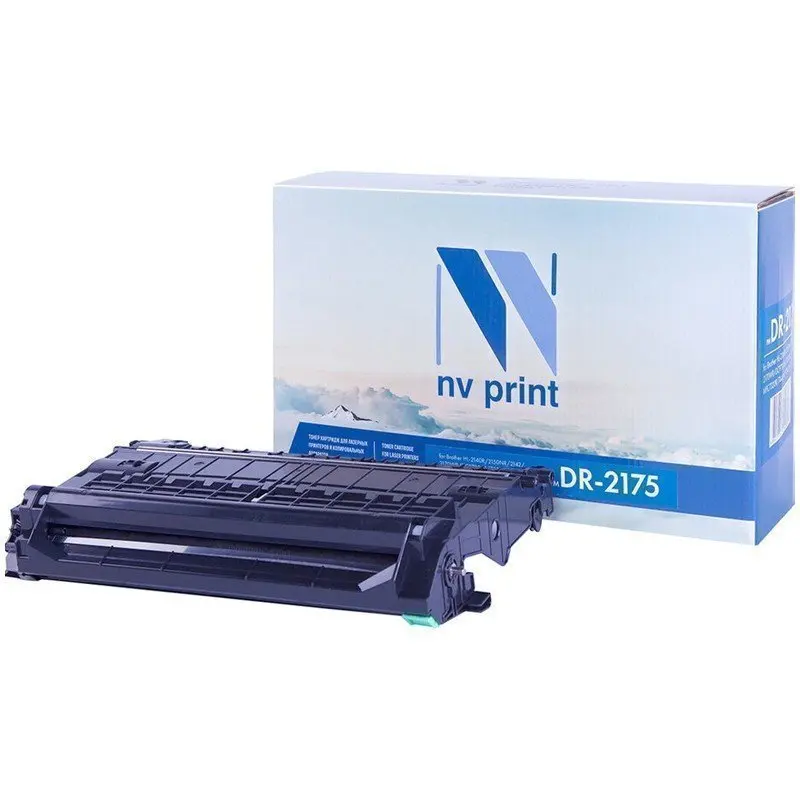
Картридж струйный CACTUS (CS-PFI107MBK) для CANON PF680/685/780/785 матовый черный 130 мл - купить по
3563
Сохраните в закладки:
*История изменения цены! Указанная стоимость возможно, уже изменилось. Проверить текущую цену - >
| Месяц | Минимальная цена | Макс. стоимость | Цена |
|---|---|---|---|
| Jul-24-2026 | 0.74 руб. | 0.86 руб. | 0 руб. |
| Jun-24-2026 | 0.75 руб. | 0.95 руб. | 0 руб. |
| May-24-2026 | 0.54 руб. | 0.99 руб. | 0 руб. |
| Apr-24-2026 | 0.5 руб. | 0.89 руб. | 0 руб. |
| Mar-24-2026 | 0.54 руб. | 0.61 руб. | 0 руб. |
| Feb-24-2026 | 0.27 руб. | 0.9 руб. | 0 руб. |
| Jan-24-2026 | 0.92 руб. | 0.3 руб. | 0 руб. |
| Dec-24-2025 | 0.62 руб. | 0.71 руб. | 0 руб. |
| Nov-24-2025 | 0.40 руб. | 0.38 руб. | 0 руб. |
Новые товары
Характеристики
Описание товара
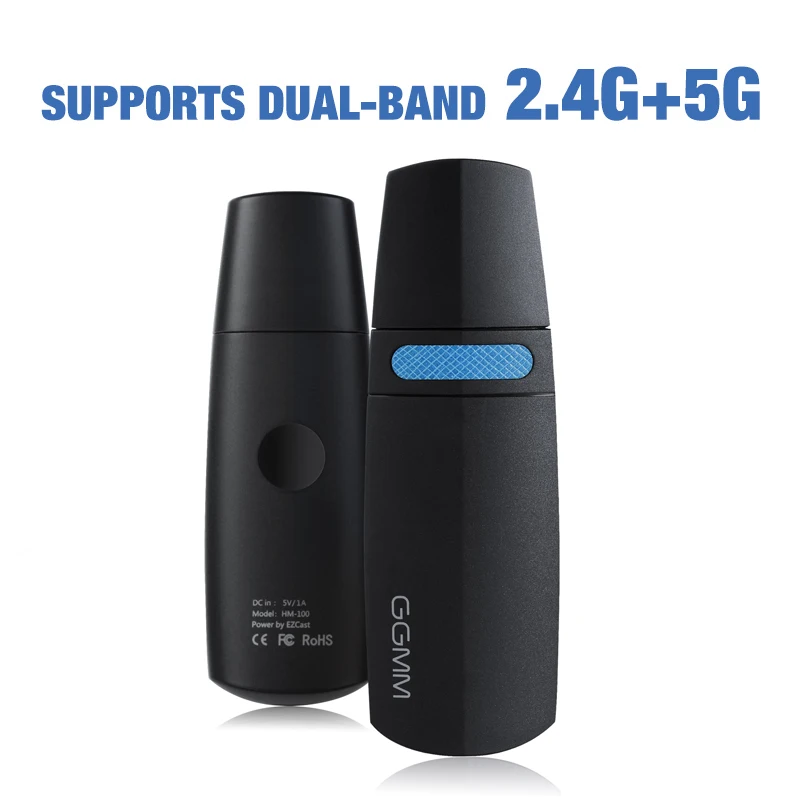
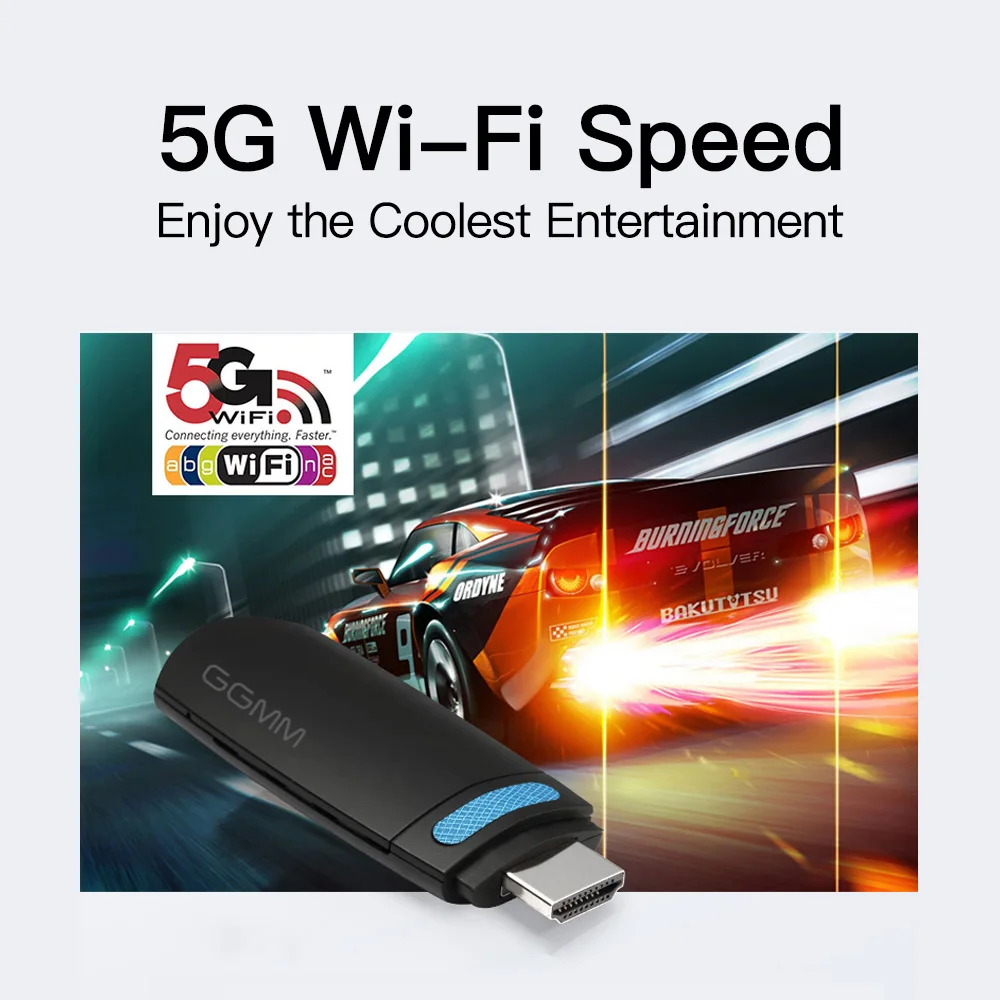
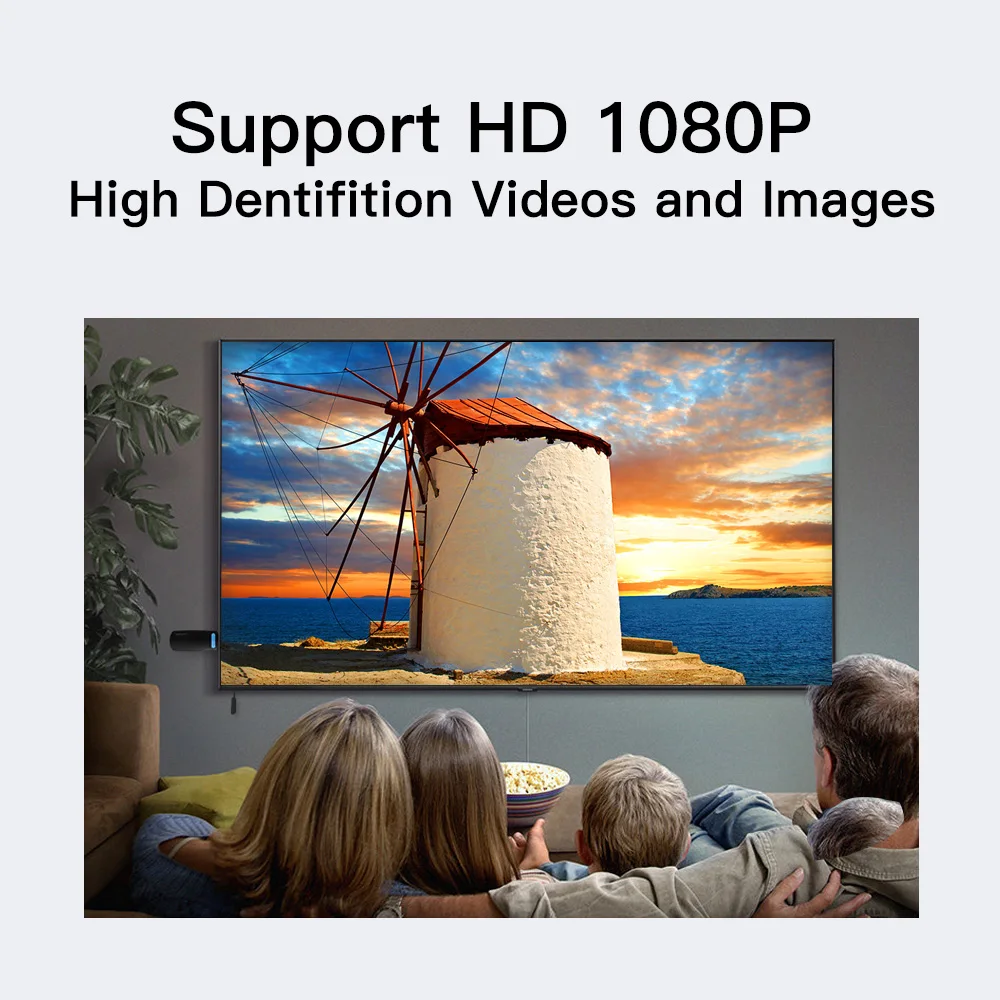
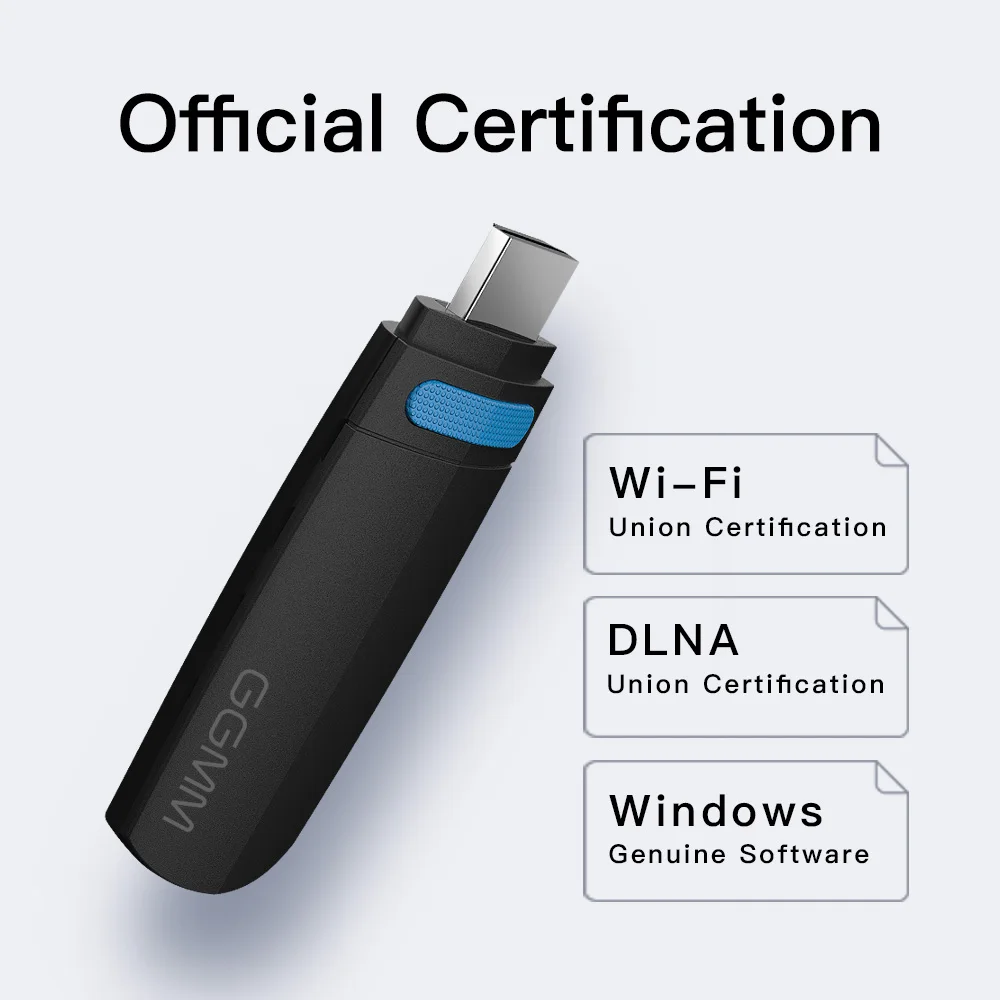
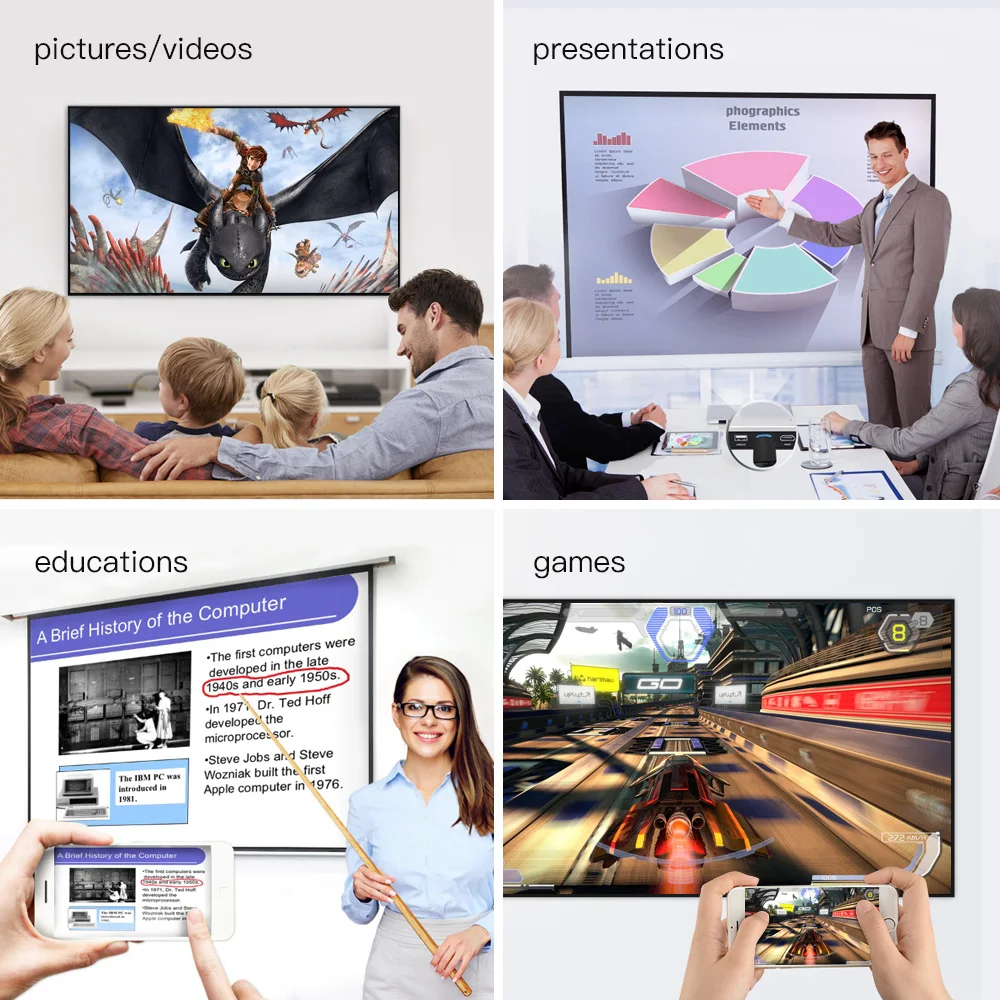
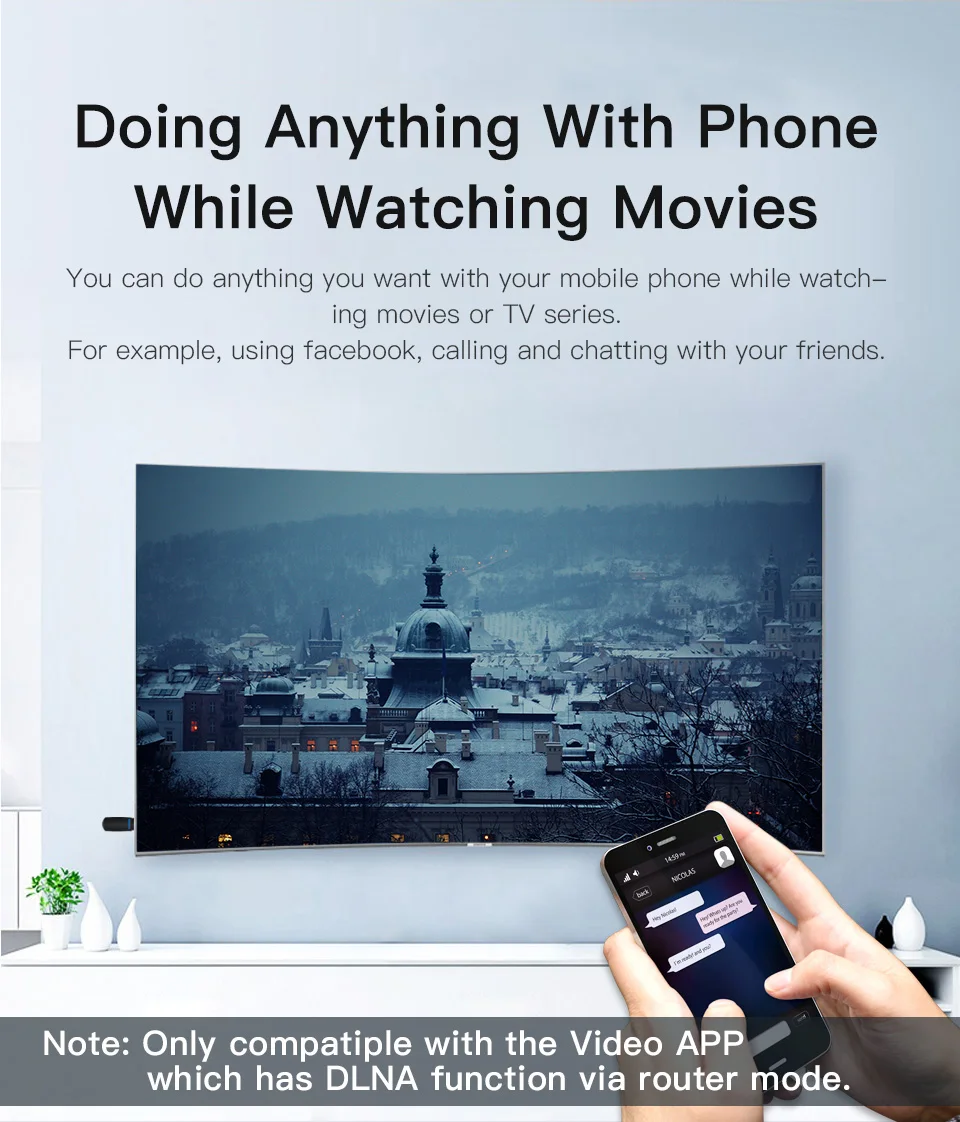
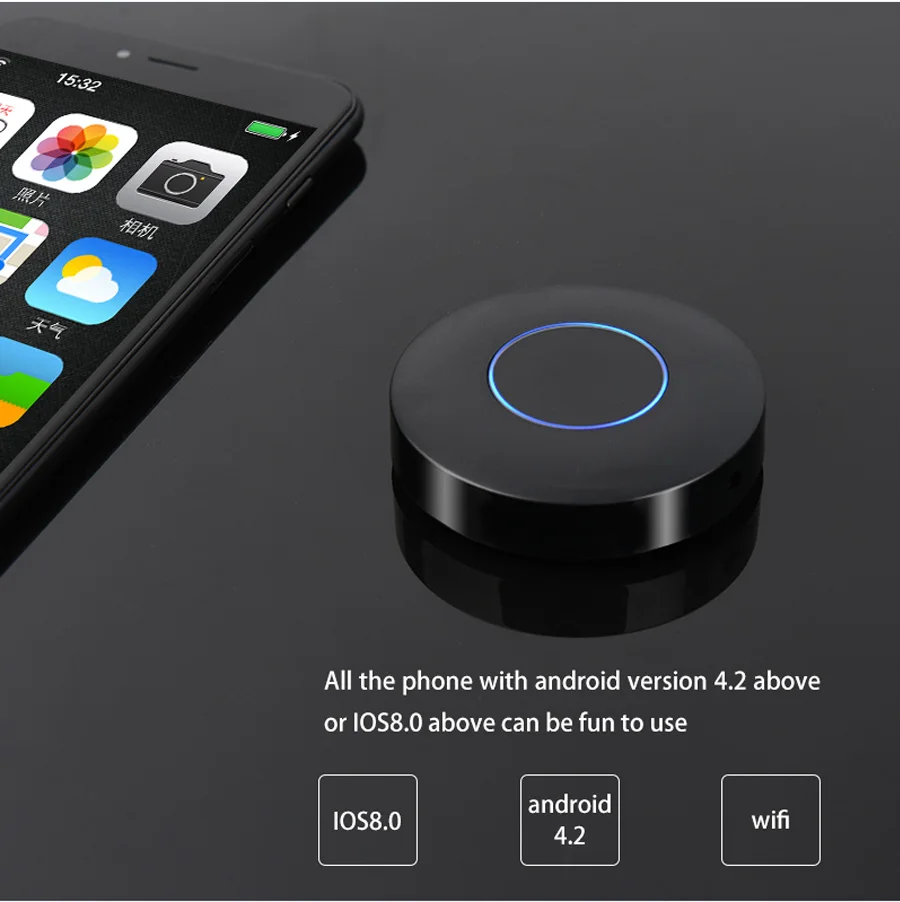
Поддержка: -5G скорость в том случае, если вы используете 5G/2,4 двойной пропускная способность фрезерный станок -Скорость 2,4G для стандартного маршрутизатора 2,4G Основные Особенности: -Использование высококачественного пластикового материала, лучший внешний дизайн, милый, портативный, размер u-диска -Передача изображений, видео и документов со смартфона, планшета и ПК на HDMI телевизор, прямое подключение со встроенным Wi-Fi сигналом -Поддержка онлайн-видео, фильмов и игр -Поддержка функции зеркала в режиме реального времени, обеспечивает редактирования на фотографиях и документы, когда дисплей; Позволяет расширенный экран для многоцелевой работы, мгновенной фотосъемки и выход 1080p full HD -Использование внешнего wifi moulle, легко принять wifi сигнал, чем встроенный, стабильная и быстрая передача -Поддержка систем Android, iOS, Windows, Mac OS -Работает с проектором, например, с системой threater home: один для передачи изображения большого экрана, другой для передачи звука Мульти-платформа для поддержки: -Поддерживает устройства iOS с iOS 9,0 или выше и имеет функцию Airplay. Также работает с компьютерами MAC, которые встроены в Airplay. -Поддерживает все телефоны Android 5,0 или выше. EZMira поддерживается windows 7. Параметры: -Интерфейс: HDMI 1,2 А -Процессор: MIPS 600 МГц -SDRAM: 128 Мб DDR3 -Видеовыход: 720p / 1080p -Источник питания: 5 В -Расход энергии: 2 Вт
Как использовать: 1. Подключите его к телевизору
2. Используйте пульт дистанционного управления на экране телевизора, чтобы выбрать источник входного сигнала HDMI
Настройка этапа вы можете увидеть выше интерфейс запуска, при подключении X повернет в «Tick», и (0) будет обновлен до (1). 1. Для устройств ios Прямой режим: Откройте список wifi, выберите Mirascreen5G XXXXXXXX, затем Укажите пароль 12345678 для подключения. Нажмите AirPlay и выберите Mirascreen5G XXXXXXXX. Режим маршрутизатора: Откройте список wifi, выберите Mirascreen5G XXXXXXXX, затем Укажите пароль 12345678 для подключения. Откройте телефон «browser», затем укажите: 192.168.203.1 и нажмите Go. Нажмите сеть и выберите домашний Wi-Fi, а затем Укажите пароль Wi-Fi. Закройте браузеры и сползайте экран, затем выберите «Зеркало», нажмите Mirascreen5G XXXXXXXX.
2. Для телефонов Android Прямой режим: Откройте список wifi, выберите Mirascreen5G XXXXXXXX, затем Укажите пароль 12345678 для подключения. Слайд-ап и нажмите «беспроводной дисплей/Интерактивный многоэкранный доступ к экрану/медиавыход/проекция экрана/зеркалирование экрана» и выберите экран Mira 5G XXXXXXXX. Режим маршрутизатора: Способ 1: Откройте список Wi-Fi и подключите домашний Wi-Fi, слайд-ап и нажмите «беспроводной дисплей/Интерактивный многоэкранный доступ к экрану/медиавыход/проекция экрана/зеркалирование экрана» и выберите экран Mira 5G XXXXXXXX. Способ 2: точно такой же, как и в режиме маршрутизатора ios. 3. Для Windows Прямой режим Win10: Откройте список wifi, выберите Mirascreen5G XXXXXXXX, затем Укажите пароль 12345678 для подключения. Нажмите «start-setting-system-display», затем выберите Mirascreen5G XXXXXXXX. Win8: Откройте список wifi, выберите Mirascreen5G XXXXXXXX, затем Укажите пароль 12345678 для подключения. Нажмите «Запуск-Настройка-компьютер и устройство-добавить устройство или компьютер и устройство-дисплей», затем выберите Mirascreen5G XXXXXXXX. Win7: Откройте скачанный browser (не открывайте компьютер внутри браузера), вокните на mirascreen.com/app-загрузка и скачайте приложение EZMira. Откройте список Wi-Fi, выберите Mirascreen5G XXXXXXXX, затем Укажите пароль 12345678 для подключения. Откройте EZMira и найдите Mirascreen5G XXXXXXXX и нажмите его, а затем нажмите «Зеркало вкл/выкл». Режим маршрутизатора: Откройте список Wi-Fi, выберите Mirascreen5G XXXXXXXX, затем Укажите пароль 12345678 для подключения. Откройте свой browser и вокните

Планшет бмах11про просто пушка за эти деньги...... Читать отзыв полностью...

В коплекте была инструкция? У меня такой же трекер.. с ним была инструкция, хоть и на английском, но можно разобраться..... Читать отзыв полностью...
На базе платы сделал два усилителя нч. Работают великолепно.... Читать отзыв полностью...


ЖЕНСКИЙ БРАСЛЕТ ЛУЧШИЕ ДРУЗЬЯ КОЖАНЫЙ способ оплаты какой доставки... Читать отзыв полностью...

Решила заказать на пробу данный товар, пришел быстро. Качество материала очень хорошее, стирается легко. А главное подошёл к моему столу... Читать отзыв полностью...





Купил у этого магазина пилу.Покупал WOYOFADA,а пришло какое то фуфло.12" шина а пилит только бруски 50*50,и если не применять усилие.Если... Читать отзыв полностью...