
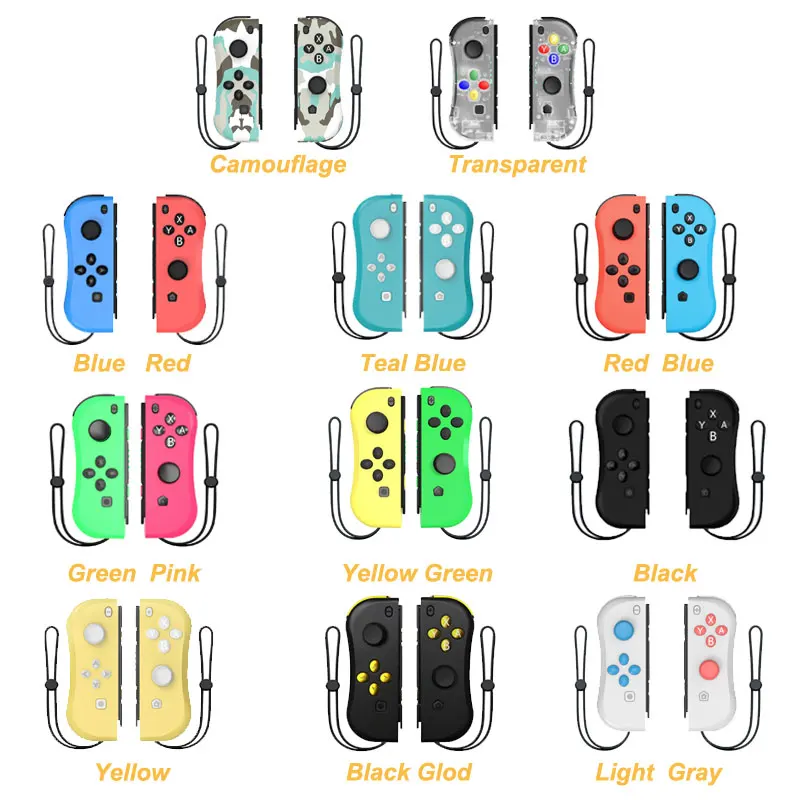
Беспроводной игровой контроллер Bluetooth левый и правый геймпад для Nintendo Switch NS Game
Сохраните в закладки:
История цены
*История изменения цены! Указанная стоимость возможно, уже изменилось. Проверить текущую цену - >
| Месяц | Минимальная цена | Макс. стоимость | Цена |
|---|---|---|---|
| Feb-19-2026 | 3133.44 руб. | 3196.74 руб. | 3164.5 руб. |
| Jan-19-2026 | 2541.96 руб. | 2592.72 руб. | 2566.5 руб. |
| Dec-19-2025 | 3084.17 руб. | 3146.73 руб. | 3115 руб. |
| Nov-19-2025 | 3059.46 руб. | 3120.95 руб. | 3089.5 руб. |
| Oct-19-2025 | 2442.4 руб. | 2491.62 руб. | 2466.5 руб. |
| Sep-19-2025 | 3010.74 руб. | 3070.39 руб. | 3040 руб. |
| Aug-19-2025 | 2985.8 руб. | 3045.33 руб. | 3015 руб. |
| Jul-19-2025 | 2960.95 руб. | 3019.38 руб. | 2989.5 руб. |
Новые товары

Адаптер Flydigi Q1 для конвертера мыши и клавиатуры мобильных игр PUBG вспомогательный

32-битная портативная игровая мини-консоль в стиле ретро Детская консоль 268

Геймпад для PUBG мобильный триггерный контроллер смартфона L1R1 игровой шутер iphone
444

Чехол 2 в 1 для psv 1000 Handle L2 R2 Trigger L3 R3 PS VITA Slim игровая консоль ps4 ПК аксессуары

Поколения игр X3 игры Управление Лер Smart Беспроводной джойстик Bluetooth Android геймпад

Проводной геймпад Powtree 2 4G для Xbox 360 контроллер высокого качества официальных ПК

AOSANG Мобильный контроллер для игры на телефоне PUBG Joypad + Вспомогательная кнопка для быстрого доступа для iPhone и Android телефонов.

Беспроводной джойстик для Xbox 360 2.4G, контроллер Microsoft Xbox360 Gamepad.
Характеристики
Беспроводной игровой контроллер Bluetooth левый и правый геймпад для Nintendo Switch NS Game
Описание товара
Краткое введение продукта
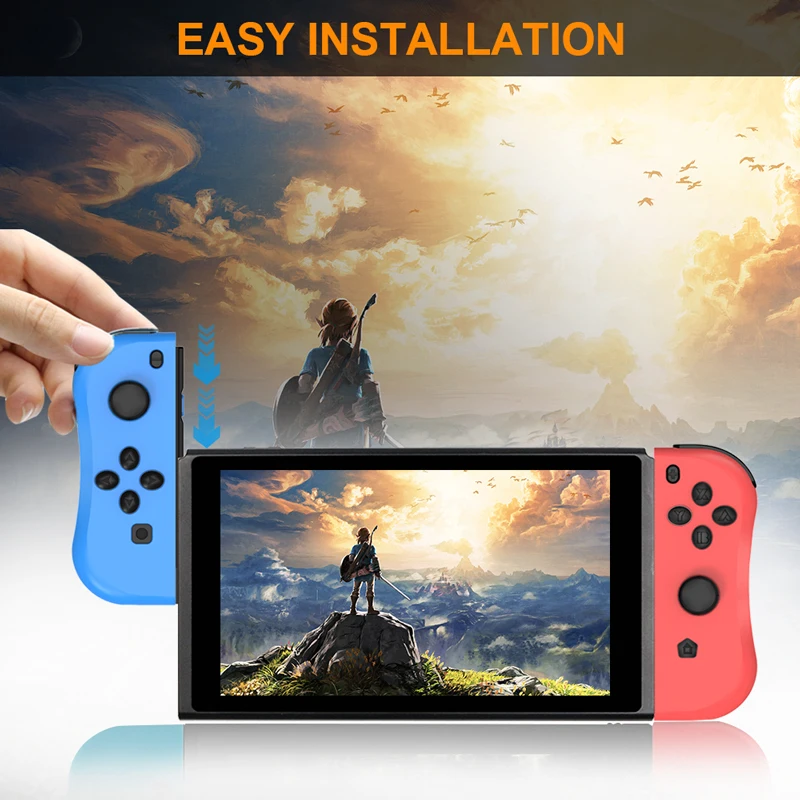
1) Этот беспроводной контроллер совместим с консолью переключателей.
2) Нет необходимости устанавливать любой драйвер, он может быть использован при подключении по Bluetooth коду.
3) Беспроводная связь Bluetooth V3.0 используется между контроллером и консолью для стабильного подключения, низких помех и простоты в обращении.
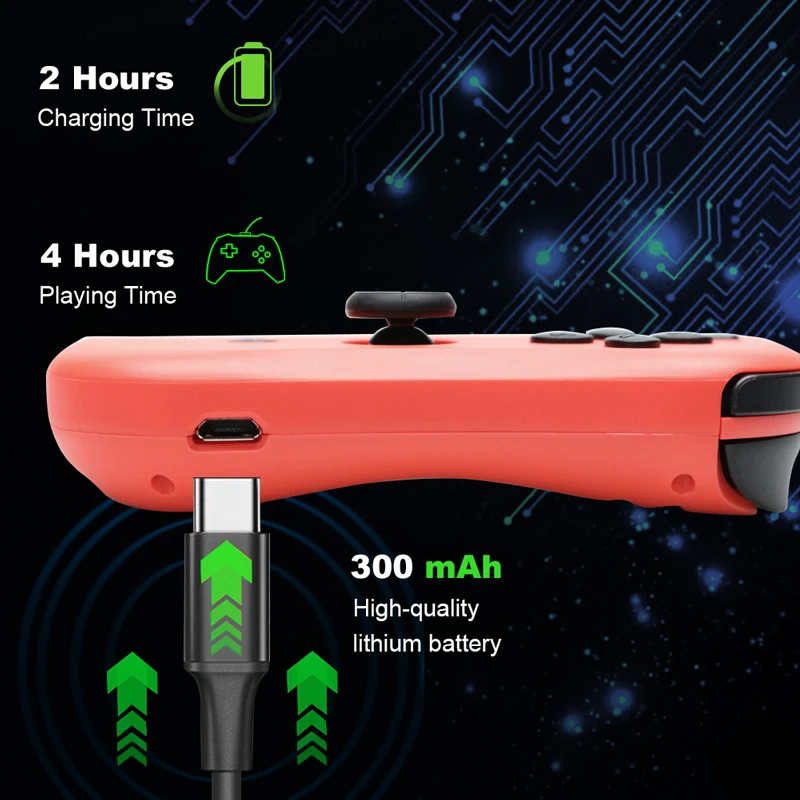
4) Встроенный литиевый аккумулятор емкостью 300 мА · ч может непрерывно использоваться около 4 ч после полной зарядки. Время зарядки 2-3 ч.
5) он поддерживает функцию оси гироскопа и функцию двойного удара с двумя двигателями.
6) до четырех беспроводных Pro контроллеров для переключателя можно подключить к консоли переключателя одновременно.
7) он может использоваться обычно даже во время зарядки контроллера.
8) Эргономичный дизайн и весовая конструкция делают светильник удобным даже для длительных часов непрерывной игры.

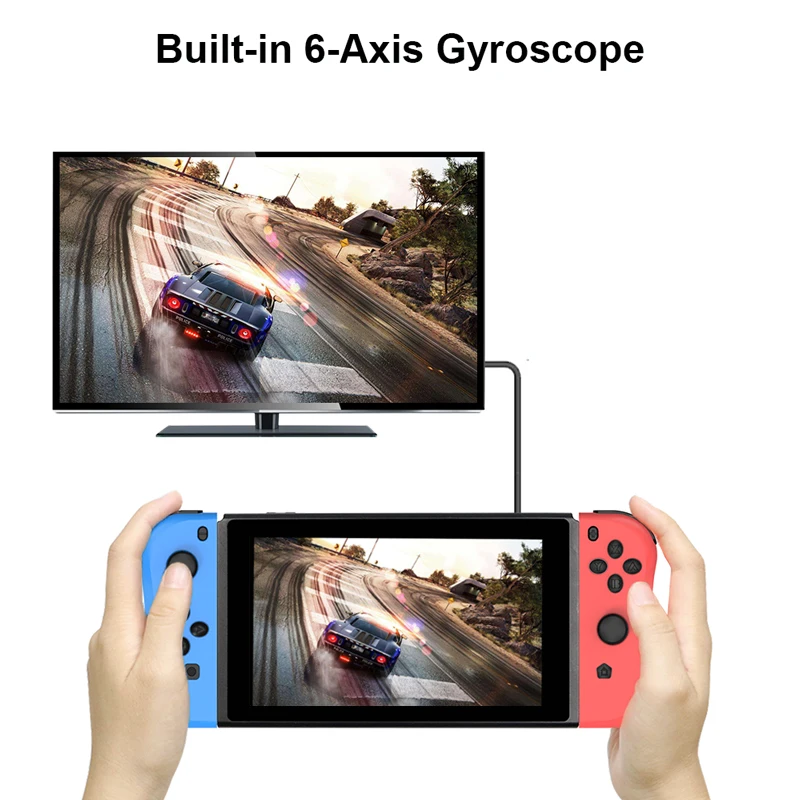
Bulit в 6-осевой gyriscope
Motion функция обнаружения через встроенный 6-осевой Gyro установка в каждом контроллер, в результате чего независимые левые и правые motion управления, лучшие ощущения от игры.

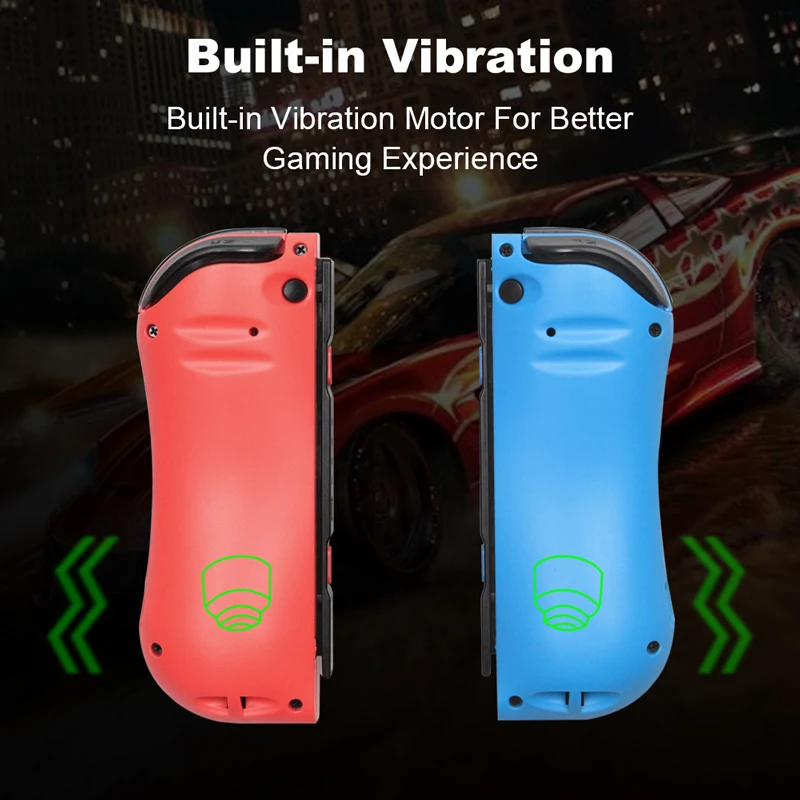
ВстроенныйВибрация
Может использоваться весь контроллер, также может использоваться в качестве двух независимых контроллеров для Nintendo Switch. Он поддерживает функцию вибрации через встроенный двигатель в каждом контроллере, и каждый контроллер имеет полный набор кнопок.
Neoteric 3D stick можно управлять точно на 360 ° all-round.Offering приятного игрового опыта.

Как использовать?
Уровень заряда аккумулятора отображается на экране в тех случаях, когда вы нажмите и удерживайте в течение нескольких секунд кнопка «домой». В то время как система находится в режиме покоя, светильник медленно мигает. По окончании зарядки светильник бар выключается.Аккумулятор capcity 300 мАч Type-C зарядка,Используется для 4 часов после полной зарядки.

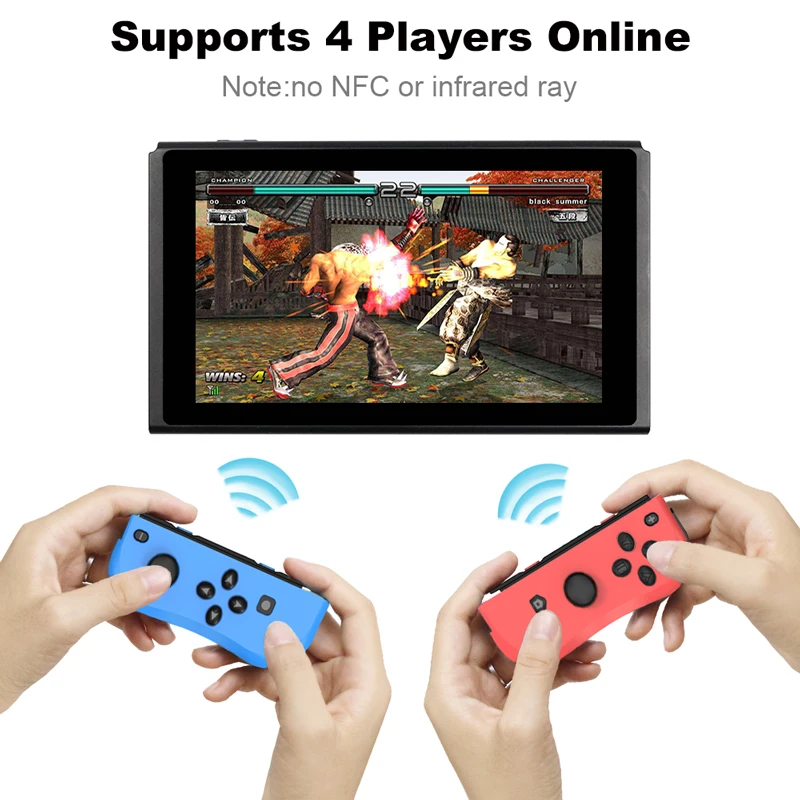
Поддерживает 4 игрока онлайн
Может использоваться весь контроллер, также может использоваться в качестве двух независимых контроллеров для Nintendo Switch. Он поддерживает функцию вибрации через встроенный двигатель в каждом контроллере и каждый имеет полный набор кнопок.
Скриншот для скриншота и сохранения. Neoteric 3D stick можно управлять точно на 360 ° все-круглые. Предлагаем вам приятный игровой опыт.

Светодиодный светильник бар Функция
Четыре светодиода мигают быстро и циркулирует, это означает, что контроллер находится в кодовом сопряжении или соединении задней части.
Светодиоды быстро мигают во время подключения, это означает, что контроллер находится в низком состоянии батареи.
Один светодиодный индикатор является ярким, это означает, что контроллер подключен к консоли должным образом.
Индикация низкого напряжения: Когда контроллер заряда батареи при температуре не выше 3,6 V-3,4 V, светодиодный индикаторы мигают быстро для оповещение о низком напряжении; В тех случаях, когда контроллер заряда батареи ниже 3,4 V, контроллер отключается автоматически и не может быть включен.
Индикация зарядки: Когда контроллер подключен к консоли переключения через usb-кабель, светодиодный индикатор питания 4 является твердым ярким; Когда контроллер подключен к другим зарядным устройствам через usb-кабель, светодиодный индикатор питания 4 медленно мигает во время зарядки, светодиодный индикатор 4 выключен после полной зарядки.

Эргономичный дизайн
Геймпад разработан с 3D Рокер, 360 ° высокой точности.
Удобная конструкция крестового ключа для более гибкого и точного рулевого управления!
Эргономичный захват, Нескользящая Текстура, матовая на ощупь, длительное сцепление не устает.
Этот контроллер-стиль joy pad обеспечивает превосходное управление для ваших любимых игр.
Позиционирование, чувствительность и точность высоки.

Подключение пары к контроллерам
На левом контроллере нажмите и удерживайте кнопку захвата экрана в течение 4 секунд, и четыре светодиодный лампы будут мигать медленно. Через 4 секунды четыре светодиода мигают в состояние поиска. Когда один (или более) светодиодов всегда включен, это означает, что левый контроллер успешно сопряжен. (PS: Повторите операцию обращения для подключения правильного контроллера.)
После того, как левый контроллер и правый контроллер успешно соединены с консолью коммутатора, нажмите клавишу L1 и R1 одновременно. В это время включен соответствующий светодиодный индикатор на левых и правых контроллерах, что указывает на успешность подключения.
Нажмите B, чтобы вернуться на главную страницу консоли.
Для более подробной информации о подключении см. Инструкции!

Подключение левого контроллера
На левом контроллере нажмите и удерживайте кнопку Скриншот в течение 4 секунд, и четыре светодиодный лампы будут мигать медленно. Через 4 секунды четыре светодиода будут мигать в состоянии поиска. Когда один (или более) светодиодов всегда включен, сопряжение успешно.
Одновременно нажмите кнопку SL и SR на левой стороне контроллера. Соответствующий светодиодный индикатор со стороны левого контроллера загорается, что указывает на успешность подключения.
Нажмите Левую кнопку клавиш со стрелками, чтобы вернуться на главную страницу консоли переключения.
Для более подробной информации о подключении см. Инструкции!

Подключение правильного контроллера
На правом контроллере нажмите и удерживайте кнопку «Домой» в течение 4 секунд, и светодиодный индикатор будет мигать медленно. Через 4 секунды четыре светодиода будут мигать в состоянии поиска. Когда один (или более) светодиодов всегда включен, сопряжение успешно.
Одновременно нажмите кнопку SL и SR на боковой стороне правого контроллера. Соответствующий светодиодный индикатор со стороны правого контроллера загорается, что указывает на успешность подключения.
Нажмите A, чтобы вернуться на главную страницу консоли переключения.
Для более подробной информации о подключении см. Инструкции!

Функция Кнопка Дисплей
Кнопка HOME: Включение контроллера или выполнение команд с консоли переключения.
D-Pad: вверх, вниз, влево и вправо. Его можно легко использовать в восьми направлениях.
Кнопки управления функциями: A, B, X, Y. Идеальный дизайн кнопок, чувствительный и быстрый для работы с пальцами.
Левая палка и правая палка: для Neoteric 3D палки можно управлять точно на 360 ° круглый.
Функциональные кнопки: L1, R1, L2, R2. Кнопки спуска и плеча обеспечивают быструю реакцию.
Кнопка скриншот: Сделайте скриншот и сохраните.
Кнопка выключения/сброса питания: нажмите на эту кнопку в отверстии для сброса, чтобы отсоединить контроллер от консоли и сбросить контроллер.
Слот для консоли: левый слот и правый слот. Для удержания консоли переключателя.
Кнопка разблокировки: Левая кнопка разблокировки и правая кнопка разблокировки. Нажмите и удерживайте обе кнопки разблокировки одновременно для освобождения консоли переключения.

Параметры:
Рабочее напряжение
DC3.74.2V
Рабочий ток
20-30mA
Статический ток
10-80uA
Вибрационный ток
80-150mA
Входное напряжение USB/ток
5 В/500 мА постоянного тока
В наличии расстояние
≤8 м
Напряжение/емкость аккумулятора
3,7 V/300mAh
Регулятор мощности-вовремя
Около 4 ч (полностью заряжен)
Время зарядки
Высота каблука примерно 2h
Статический времени
Около 25 дней
Размеры:

Список продуктов
1 х геймпад для переключателя
1 x зарядный кабель
1 х Инструкция
1 x Розничная коробка


Часто задаваемые вопросы: (часто задаваемые вопросы от покупателей)
1. Имеет ли он грохот? Может ли он играть во время зарядки? Гироскоп?
Грохот и гироскоп хороши, и вы можете играть во время зарядки.
2.Как работает Правый джойстик?
Правый джойстик может работать как обычный контроллер переключателя с высокой чувствительностью и стабильностью, а также удобным в использовании .
3.Можно ли использовать для игры в N64-style эмуляторы на ПК?
Эти беспроводные игровые контроллеры Pro поддерживают систему версии Nintendo Switch 6,0.
4. Как я не могу получить его для синхронизации?
Вот некоторые инструкции для вашей справки:
1) подключение к консоли переключения через Bluetooth
A. Подключение к консоли переключения в первый раз:
Включите переключатель на консоли, на главном интерфейсе консоли, используйте палец, чтобы нажать кнопку «контроллеры» и rarr; «Изменить захват/порядок», чтобы перейти к этому интерфейсу «нажмите L + R на контроллере», игнорируя «L + R»; нажмите «Y» plus «HOME» Комбинаторные клавиши и удерживайте для 5s, чтобы включить контроллер, Четыре светодиода в контроллере начинают мигать быстро и циркулярно, когда один (или более) из четырех светодиодов является твердым ярким, это означает, что контроллер успешно сопряжен с консолью. Нажмите клавишу «B», чтобы вернуться к основному интерфейсу консоли.
B. Подключение к сопряженной консоли переключения:
Если контроллер был сопряжен с консолью переключения когда-либо раньше, просто нажмите кнопку «Домой» и удерживайте в течение 2 с, чтобы включить контроллер, контроллер будет подключен к консоли автоматически снова.
C. Соединительный контроллер обратно к консоли переключения
A. Если контроллер находится в спящем режиме, нажмите кнопку «домой», чтобы разбудить его, он будет подключен к консоли снова автоматически.
B. Если консоль переключателя находится в спящем режиме, сначала нажмите кнопку питания консоли, чтобы включить консоль, а затем нажмите кнопку «домой» контроллера, чтобы подключить контроллер обратно к консоли (если консоль переключателя находится в спящем режиме, Консоль не может быть разбудлена при помощи прямого нажатия любой кнопки контроллера.).
2) через USB кабель
Подключите контроллер к консоли переключения через usb-кабель, светодиодный 4 в контроллере будет мигать медленно; На главном интерфейсе консоли нажмите «настройки» и rarr; «Контроллеры и датчики» & rarr; «Pro Controller Wired Communication» & rarr; «ON.
3) Подключение к ПК с помощью USB кабеля
ПК 360 драйвер должен быть загружен на ПК Windows сначала, подключите контроллер к ПК Windows через usb-кабель, четыре светодиода в контроллере будут мигать медленно, после того, как драйвер устанавливается на ПК автоматически и успешно, Светодиодный 1 и светодиодный 4 в контроллере будут мигать медленно, Контроллер готов к использованию. Контроллер может использоваться в режиме X-INPUT (PC 360), поддерживаются игры в режиме PC 360.
Примечание: с функцией вибрации, но без функции оси при проводном подключении ПК 360 режим.
4) Подключение к устройству Android через Bluetooth
Когда контроллер находится в выключенном состоянии, нажмите Комбинаторные клавиши «a» plus «HOME» и удерживайте в течение 2 с, чтобы включить контроллер, светодиодный 1 будет мигать быстро; В то же время Откройте «Bluetooth» на устройстве Android и нажмите «Bluetooth» для поиска устройств Bluetooth, найдите «геймпад» в списке «доступные устройства» и нажмите его для сопряжения, Светодиодный 1 будет ярким после успешного сопряжения, контроллер переходит в режим Android.
Примечание: ни функция вибрации, ни функция оси в режиме Android.


Трекер стоимости
Отзывы покупателей
Новые отзывы о товарах

Anatol 29 Марта 2024, 03:08 #
Где вставляется батарейка CR 2032 - под лицевой панелью ?... Читать отзыв полностью...

Serg 06 Октября 2022, 16:07 #
please inform us about the opportunity to purchase from you a filter with a fineness of 40 microns and 100... Читать отзыв полностью...

Галина 22 Февраля 2022, 14:49 #
ЖЕНСКИЙ БРАСЛЕТ ЛУЧШИЕ ДРУЗЬЯ КОЖАНЫЙ способ оплаты какой доставки... Читать отзыв полностью...

Марина 23 Декабря 2021, 12:07 #
Давно искала такие стульчики. Долго присматривалась. Взяла четыре и не пожалела. Очень удобно: когда надо ставишь за стол, если не... Читать отзыв полностью...

Мария 23 Декабря 2021, 17:56 #
Выбрала белый вариант. Сидит на мне как на модели, нигде не морщит. Сетчатый верх платья мне особенно нравится, чувствую себя... Читать отзыв полностью...
Stas 01 Мая 2023, 21:43 #
Отзыв о магазине professional-laptop-parts-supplier- fqparts- Store (Рейтинг 73.68%) https://aliexpress.ru/item/40009079 69596.html Заказал клавиатуру для ноутбука Clevo P775TM1-G, которая по заявлению... Читать отзыв полностью...

Why is the GK DRAW A3 Pro graph builder unavailable for purchase in Russia?... Читать отзыв полностью...