
PS5 гарнитура аудио передатчик ключ USB беспроводной адаптер для наушников
586.25
Сохраните в закладки:
*История изменения цены! Указанная стоимость возможно, уже изменилось. Проверить текущую цену - >
| Месяц | Минимальная цена | Макс. стоимость | Цена |
|---|---|---|---|
| Feb-18-2026 | 1261.31 руб. | 1286.43 руб. | 1273.5 руб. |
| Jan-18-2026 | 1023.51 руб. | 1043.46 руб. | 1033 руб. |
| Dec-18-2025 | 1241.63 руб. | 1266.20 руб. | 1253.5 руб. |
| Nov-18-2025 | 1231.26 руб. | 1256.58 руб. | 1243.5 руб. |
| Oct-18-2025 | 983.74 руб. | 1003.85 руб. | 993 руб. |
| Sep-18-2025 | 1211.34 руб. | 1235.6 руб. | 1223 руб. |
| Aug-18-2025 | 1202.43 руб. | 1226.11 руб. | 1214 руб. |
| Jul-18-2025 | 1192.26 руб. | 1216.6 руб. | 1204 руб. |
Новые товары
Характеристики
Описание товара
Характеристика:
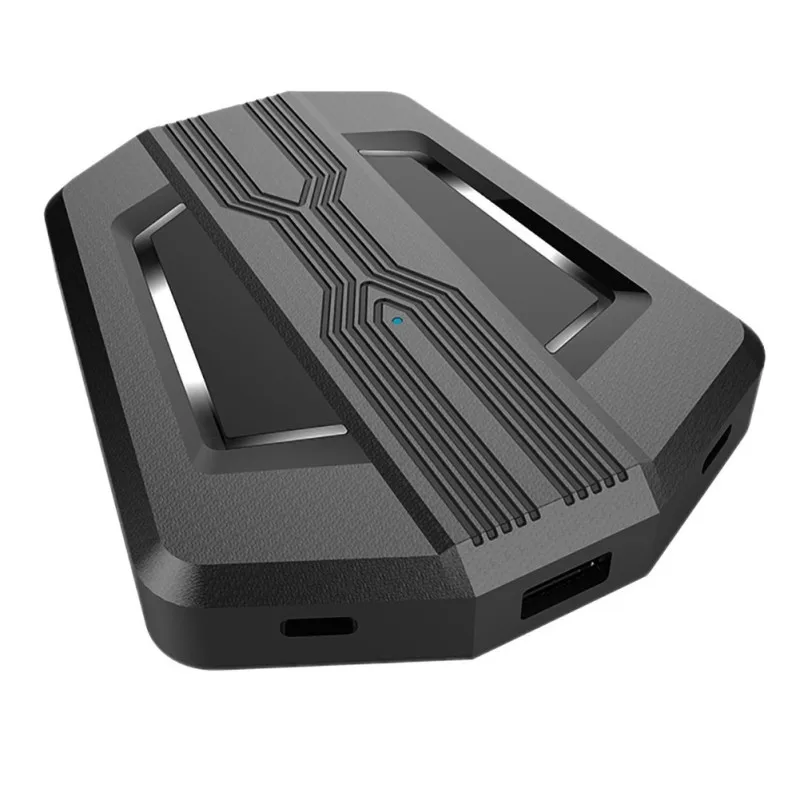
1. Изготовлен из АБС-пластика, этот преобразователь легкий и прочный
2. Портативный размер позволяет легко носить с собой
3. С помощью этого преобразователя, вы можете подключить геймпад с клавиатурой и мышью одновременно
4. Приносит прекрасный опыт во время игры в видеоигры
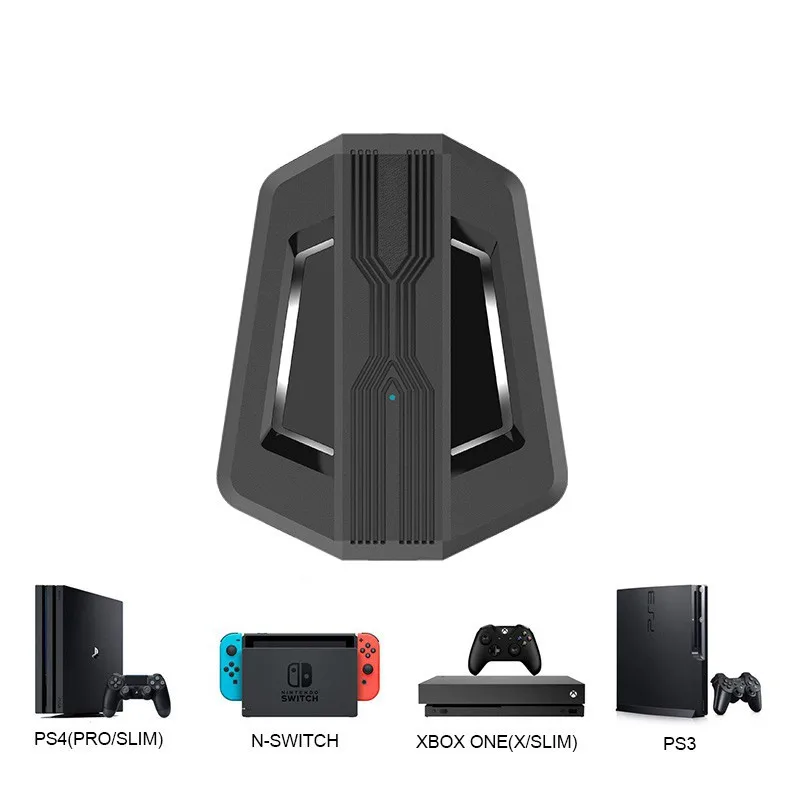
5. Подходит для переключения, для PS4, для PS3, для XBox One и для XBox 360
6. В основном большинство игровых хостов работают и контролируют содержание игры с помощью игровых ручек, в то время как часть игрового контента не подходит для использования игровых ручек, И большинство игроков привыкли использовать клавиатуру и мышь для управления игрой. Целью этого продукта является преобразование сигналов клавиатуры и мыши в ручные сигналы для управления игрой. Предоставить игрокам лучший способ контролировать игру и увеличить удовольствие от игры
Спецификация:
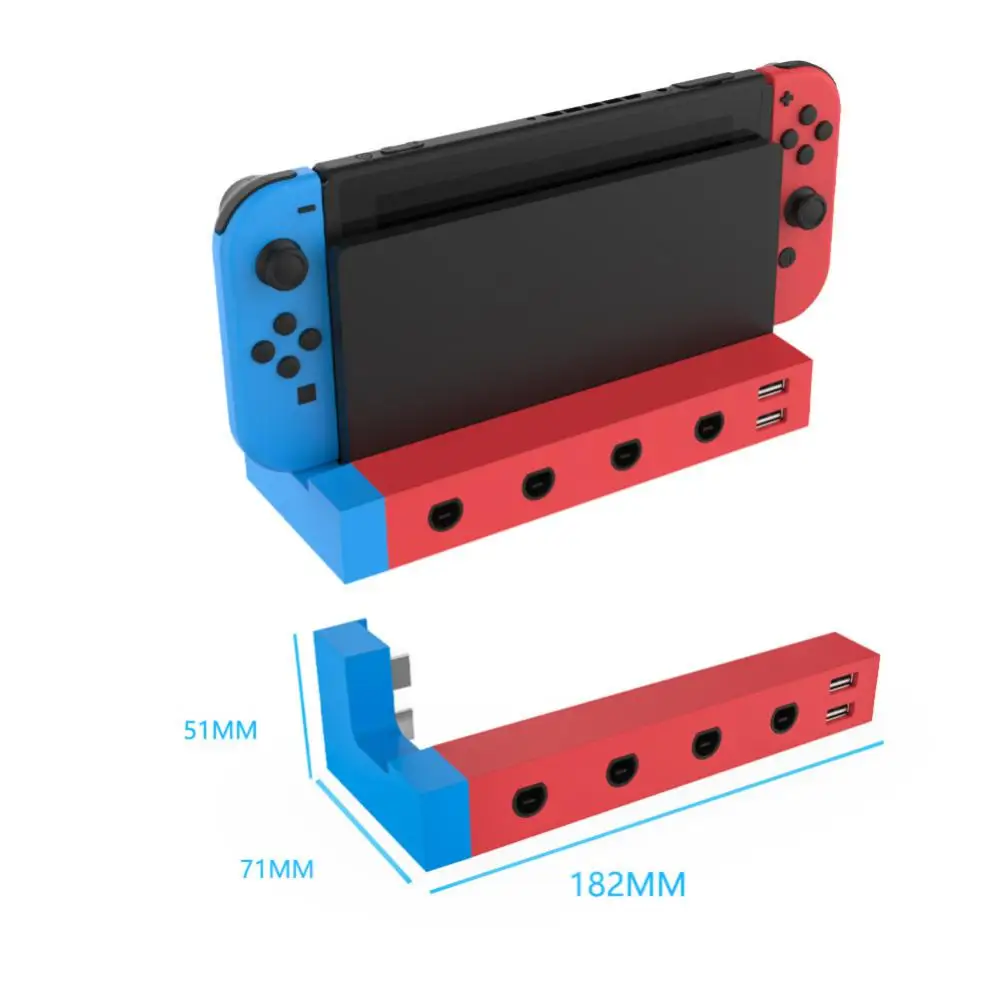
Размер: 18х11, 5х3 см
Материал: АБС-пластик
Подходит для: для переключения, для PS4, для XBox One, для PS3, для XBox 360
Номер модели: HS-SW315
Подходящий хост: для хоста переключателя
Порт:
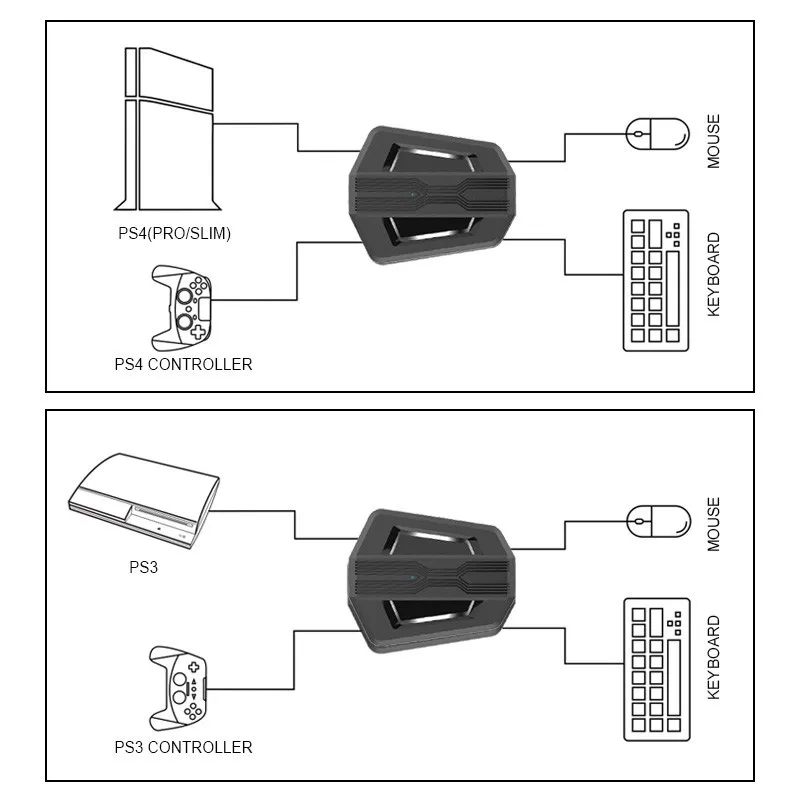
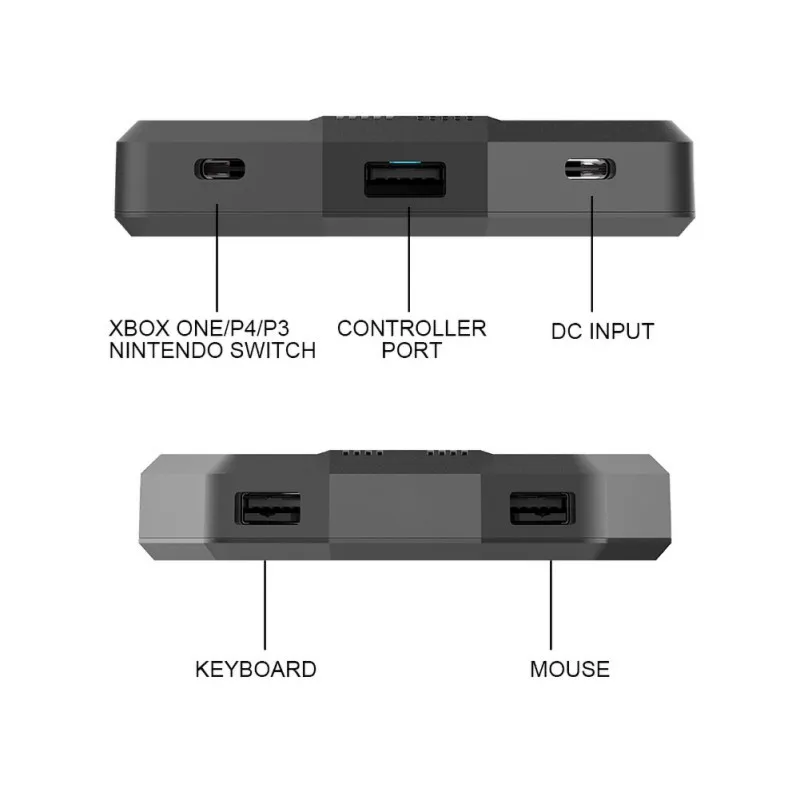
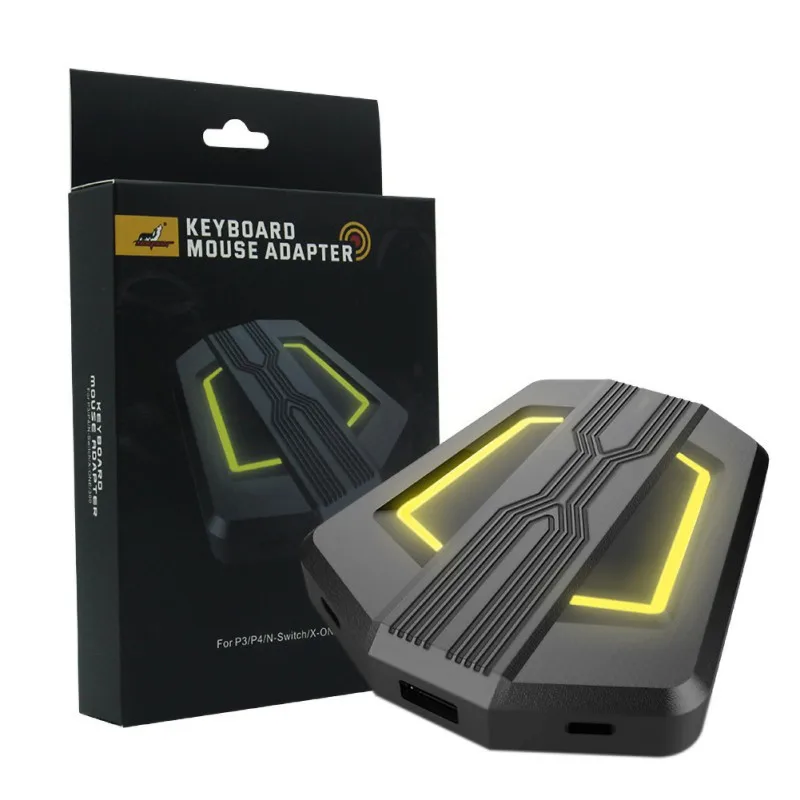
1. Три usb-интерфейса, один соединяет ручку и два usb-порта подключают клавиатуру и мышь
2. Два TYPE-C интерфейса, один TYPE-C для ввода игрового устройства и один TYPE-C для интерфейса питания 5 В. Когда Потребляемая мощность внешнего устройства слишком высока, необходимо использовать Вход 5 В.
Режим подключения: линия передачи данных Type-C
Инструкции по эксплуатации: инструкции по подключению
Для переключателя, для PS4, для XBox One, для PS3, для хоста XBox 360 --- Запуск хоста, подключение с usb-штекером к разъему Type-C (штекер USB подключается к хосту, штекерные вилки типа C в преобразователь) Вставьте оригинальную проводную ручку в интерфейс консоли, И вставьте клавиатуру и мышь в соответствующие интерфейсы для управления игрой (Примечание: При использовании на хосте для PS4, вам нужно открыть проводной режим подключения в настройках хоста, прежде чем вы сможете его использовать
Настройки функций
1. Режим работы, режим настройки
Нажмите KEY_F12 и KEY_F11 одновременно, чтобы переключить режим настройки и режим работы.
Режим работы: Используйте клавиатуру и мышь для управления игрой.
Режим настройки: используется для установки соответствующей функции ручки клавиатуры и мыши.
Метод настройки (кнопка)
1) Нажмите KEY_F12 и KEY_F11 одновременно, чтобы войти в режим настройки, и светодиодный светильник режима настройки включен
2) Удерживайте нажатие функциональной кнопки ручки и нажмите направление 3D на дно (Поддерживайте только верхнее, нижнее, левое и правое направления). Перекрестная клавиша может поддерживать восемь настроек ориентации.
3) Нажмите кнопки на клавиатуре или мышке, которые необходимо установить (кнопка поддерживает только функцию «один ключ»)
4) Отпустите кнопку на ручке
5) Повторите 2)-4) шаги
6) нажмите KEY_F12 и KEY_F11 одновременно, чтобы войти в режим работы, и светодиодный индикатор режима настройки выключен.
Примечание: если функциональная клавиша ручки не нажимается во время процесса настройки, предыдущая функция набора клавиатуры или мыши будет удалена.
Метод настройки (мышь)
1) Нажмите KEY_F12 и KEY_F11 одновременно, чтобы войти в режим настройки, и светодиодный светильник режима настройки включен
2) нажмите влево или вправо в направлении 3D в нижней части (в любом направлении сверху, снизу, слева, справа)
3) скользит мышь (она поддерживает только левый или правый 3D соответствующие функции)
4) Нажмите KEY_F12 и KEY_F11 одновременно, чтобы войти в режим работы, и светодиодный светильник режима настройки выключен. После входа в режим настройки, он может быть установлен. Перед выходом из режима настройки полностью Установите функциональные клавиши и мышь. Настройки будут автоматически сохранены при выходе из режима настройки
2. Управляйте областью страницы, устанавливайте область страницы
Этот адаптер можно разделить на 1-8 страниц с различными спецификациями, а области страниц в основном сохраняют различные настройки функций ручки.
Значение по умолчанию может быть восстановлено после установки области страницы (1-2), а значение по умолчанию не может быть восстановлено в области страницы (3-8).
Выбор страницы:
Нажмите KEY_F1 2 и F1-F8 одновременно, F1-1; F2-это область страницы 2;... И так далее.
2,1 выбор чувствительности мыши
Эта функция предназначена для регулировки скорости движения мыши, может быть выбрана в соответствии с требованиями игрового управления, значение по умолчанию 4
Нажмите KEY-F12, и клавиша цифр 1-9 выше английских букв в то же время, чтобы настроить, 1 является самой низкой чувствительностью, 9-самой высокой.
2,2 переключение направления оси Y мыши
В некоторых играх направление управления оси Y устанавливается в противоположном направлении. Вы можете выбрать его в соответствии с требованиями управления игрой и вашими привычками
Нажмите KEY_F12 и KEY_Y одновременно, чтобы переключить Направление оси Y мыши
3. Переключатель функций
Режим настройки: KEY_F12 plus KEY_F11
Выбор страницы: KEY_F12 plus KEY_F1-KEY_F8
Выбор чувствительности мыши: KEY_F12 plus KEY_1-KEY_9
Мышь Y-axis переключатель направления: KEY_F12 plus KEY_Y
Страница 1 по умолчанию возврата: KEY_F12 плюс KEY_F10 плюс KEY_F1 (нажмите и удерживайте кнопку в течение 3 секунд)
Страница 2 по умолчанию возврата: KEY_F12 плюс KEY_F10 плюс KEY_F2 (нажмите и удерживайте кнопку в течение 3 секунд)
Страница 1 и 2 по умолчанию возврата: KEY_F12 плюс KEY_F10 плюс KEY_F9 (нажмите и удерживайте кнопку в течение 3 секунд)
Соответствующий светодиодный режим:
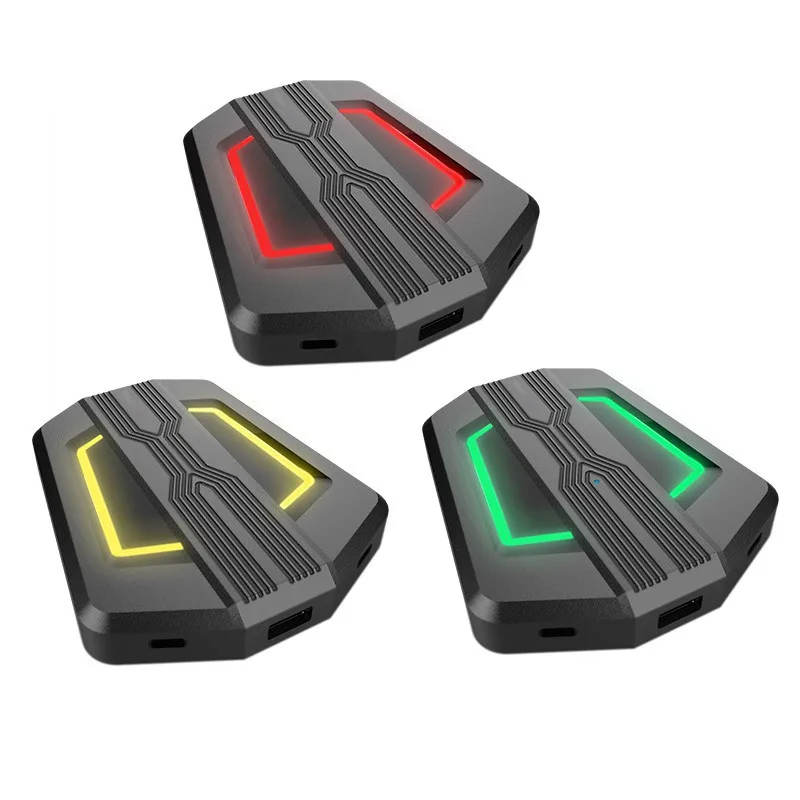
1. Блок преобразования соединяет Хост без подключения периферийных устройств, а дисплей-белый светильник.
Вставками оригинальная ручка для того, чтобы показать желтый светильник, вставки, первое устройство для светильник вверх красная лампа, вставки на другом устройстве, чтобы включить его в зеленый светильник. Когда он успешно вставляется, он становится желтым, затем цвет дыхательной лампы становится желтым, синим, фиолетовым и розоватым (циркуляция). Каждый цвет дышит 4 раза, а затем меняет цвет
2. Нажмите кнопку функции настройки значения, чтобы включить синий светильник
7. Функция по умолчанию:
Ключ по умолчанию: F1
Примечание:
Из-за разницы в экране цвет может немного отличаться от того, что вы ожидаете, пожалуйста, позвольте
Упаковка включает:
1 x конвертер


Эту хорошенькую мышку я покупала себе в подарок, обожаю небольшие вот такие игрушки. Мышка правда немножко похожа на кролика, но... Читать отзыв полностью...

Магазин дурит покупателей, не советую связываться. ... Читать отзыв полностью...

Очень долго искала такую полку,что бы была компактная,удобная ,и все помещалось,а главное смотрелась и вписывалась бы в интерьер кухни!!! И... Читать отзыв полностью...

Ужасный магазин, подумайте 100раз прежде чем покупать у них, через алиэкспресс. Чётко написано вернём товар по любой причине в течении... Читать отзыв полностью...


Заказывала эти симпатичные блокнотики на подарки. Удобно и по делу. Посылка пришла вовремя, блокноты не помяты, целые и невредимые, липкая... Читать отзыв полностью...



Где вставляется батарейка CR 2032 - под лицевой панелью ?... Читать отзыв полностью...